
بناء تركيبة
اجمع صفحات من عدة تقارير مختلفة في عرض تقديمي واحد مرتب، ومخزن في حسابك.
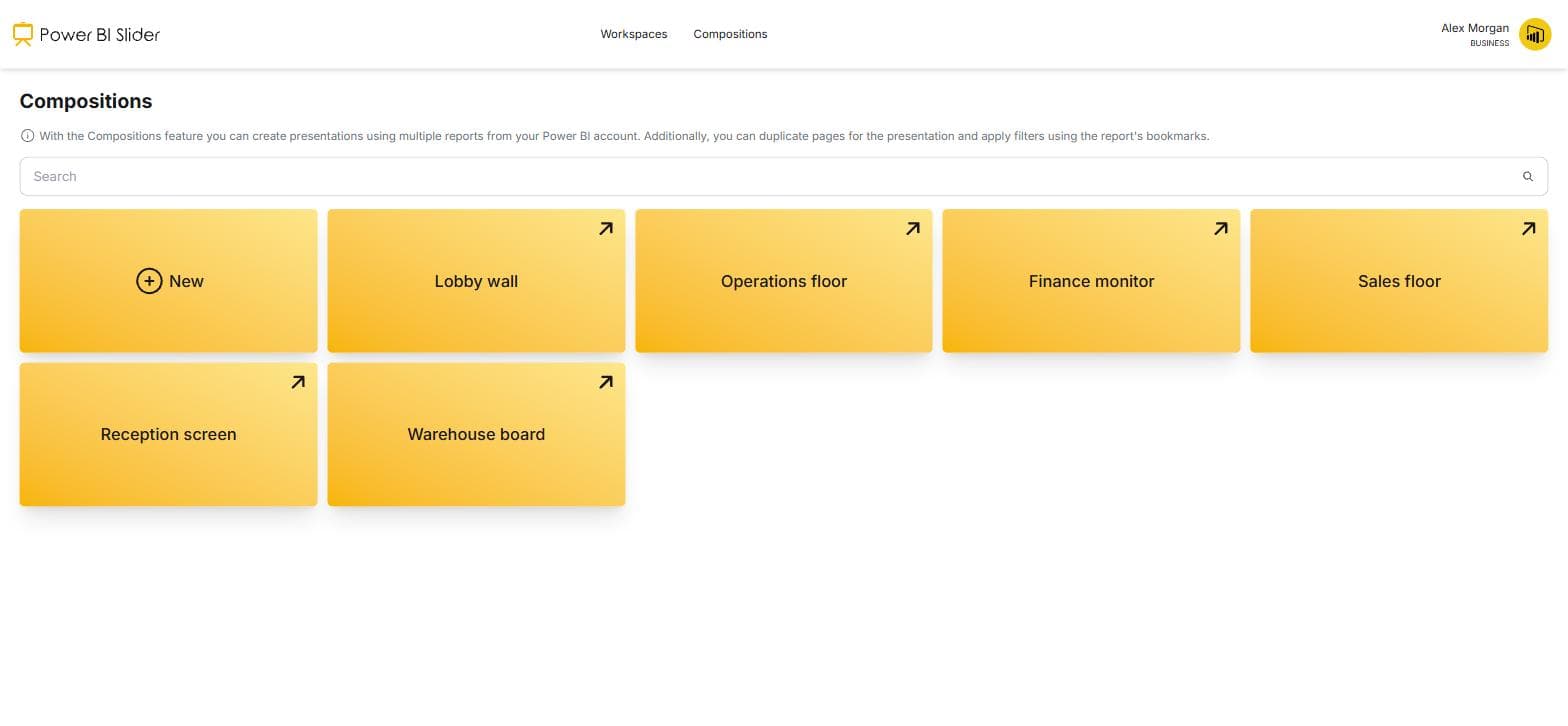
1.فتح التركيبات
توجد التركيبات في قائمتها الخاصة، بجوار Workspaces. على عكس إعدادات التقرير الفردي، يتم حفظ التركيبات في حسابك، لذا يمكن لأي شاشة تسجل الدخول منها فتحها.
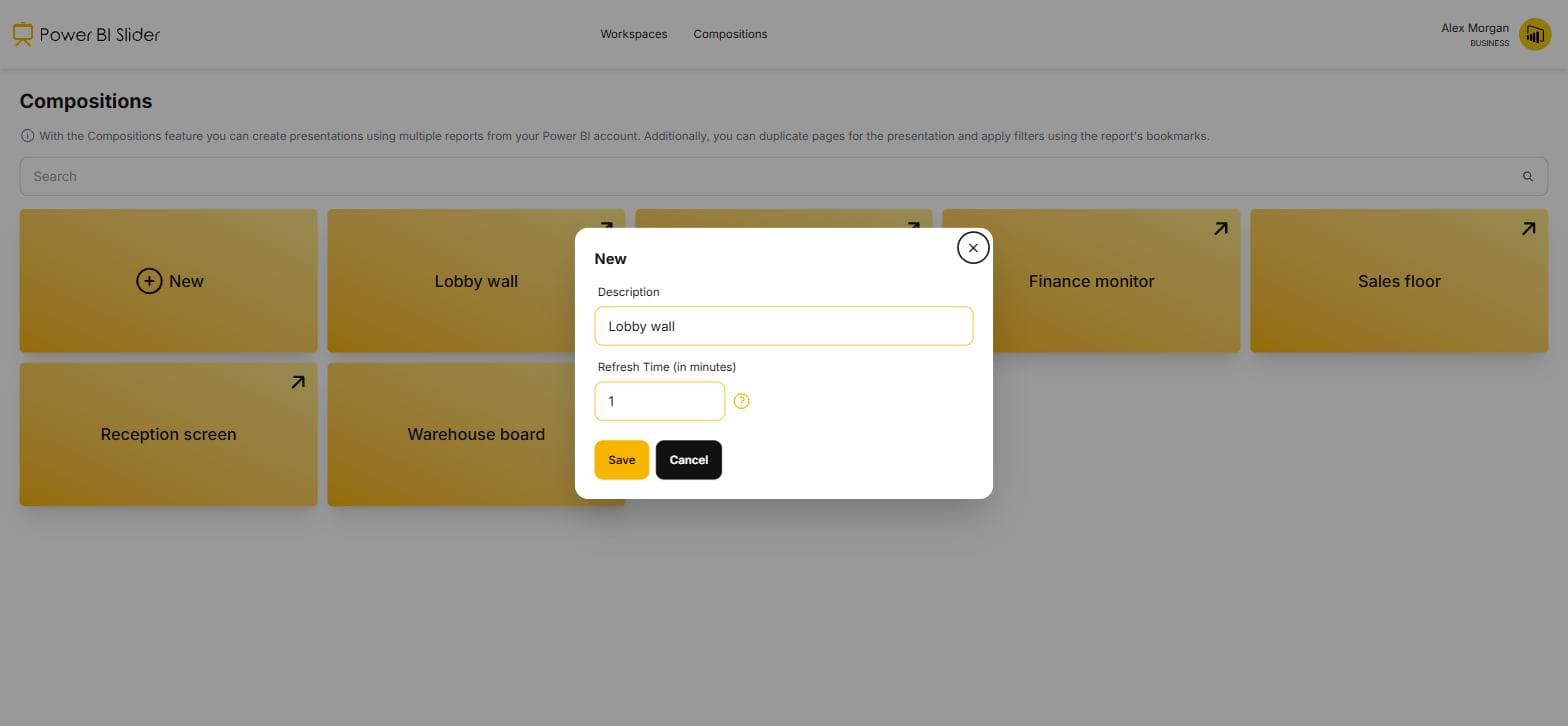
2.إنشاء تركيبة جديدة
امنحها اسماً يوضح مكان عرضها، مثل جدار الردهة أو طابق العمليات. ستختارها من هذا الاسم لاحقاً.
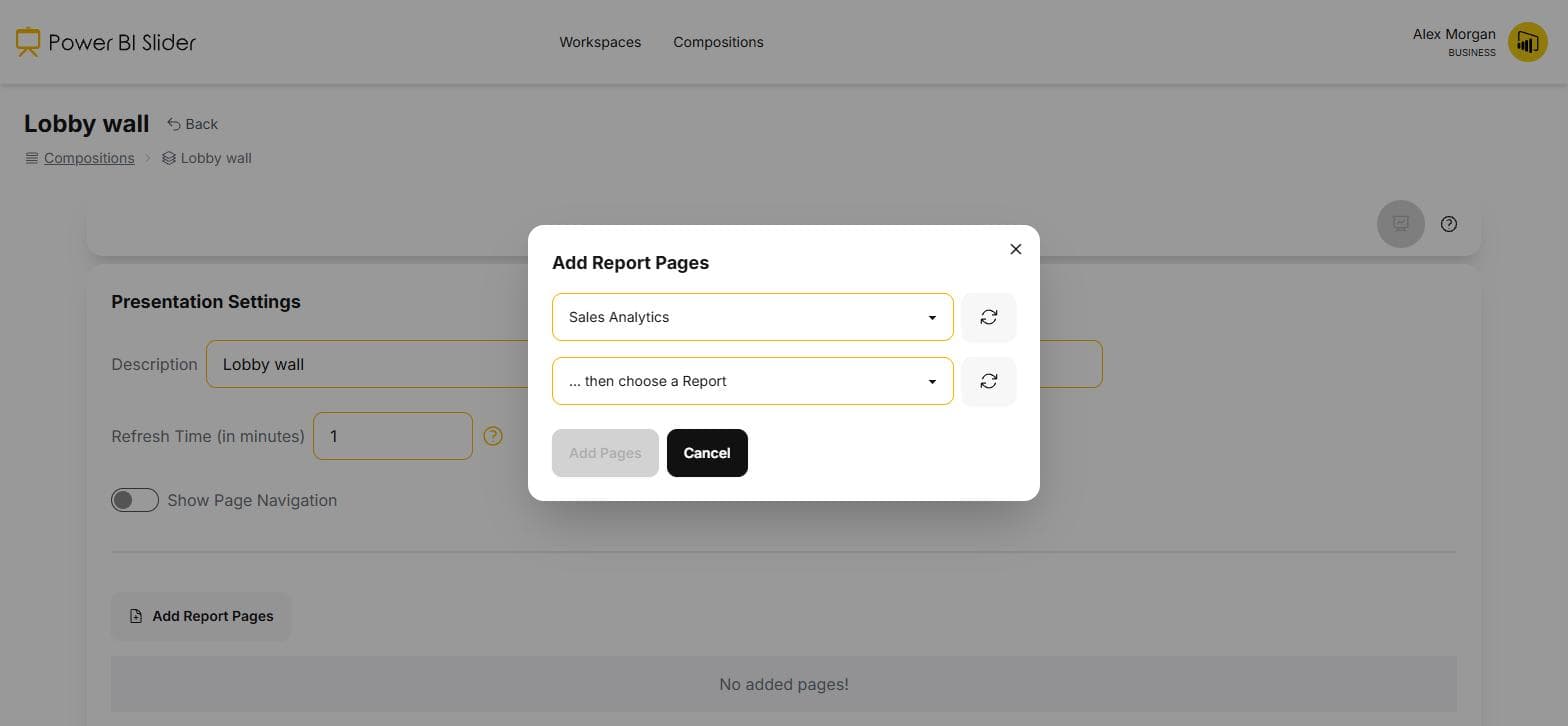
3.إضافة صفحة: اختيار Workspace
تبدأ إضافة صفحة بـ Workspace، تماماً كما يفعل تقديم تقرير واحد. يمكن للتركيبات مزج Workspaces بحرية.
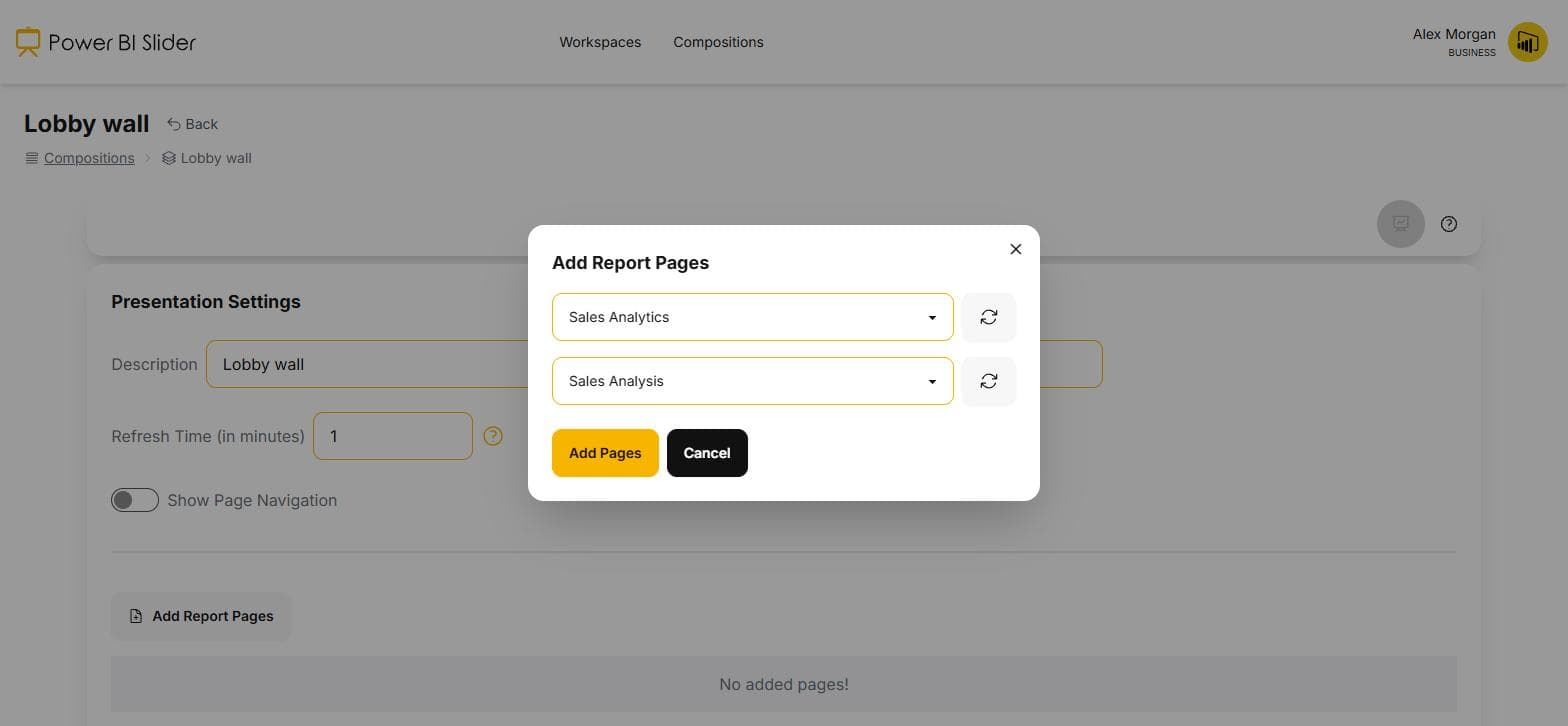
4.إضافة صفحة: اختيار التقرير والصفحة
ثم التقرير، ثم الصفحة الفردية. تنضم تلك الصفحة فقط إلى التركيبة، ويبقى باقي التقرير دون تغيير.
5.تعيين المدة و Bookmark
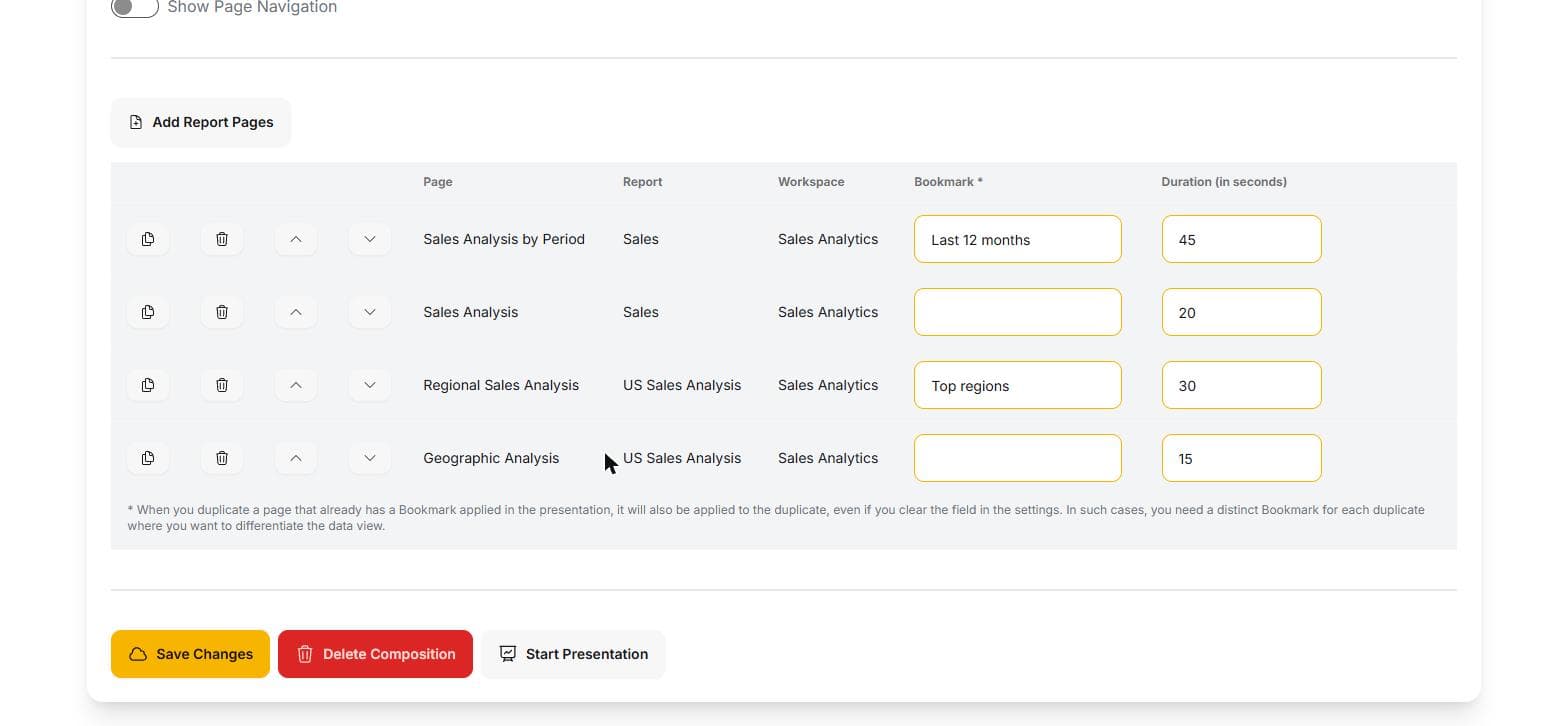
تحمل كل صفحة ثوانيها الخاصة على الشاشة و Bookmark اختيارياً خاصاً بها، لذلك يمكن أن تظهر نفس صفحة التقرير مرتين بحالتي تصفية مختلفتين.
6.إعادة ترتيب الصفحات
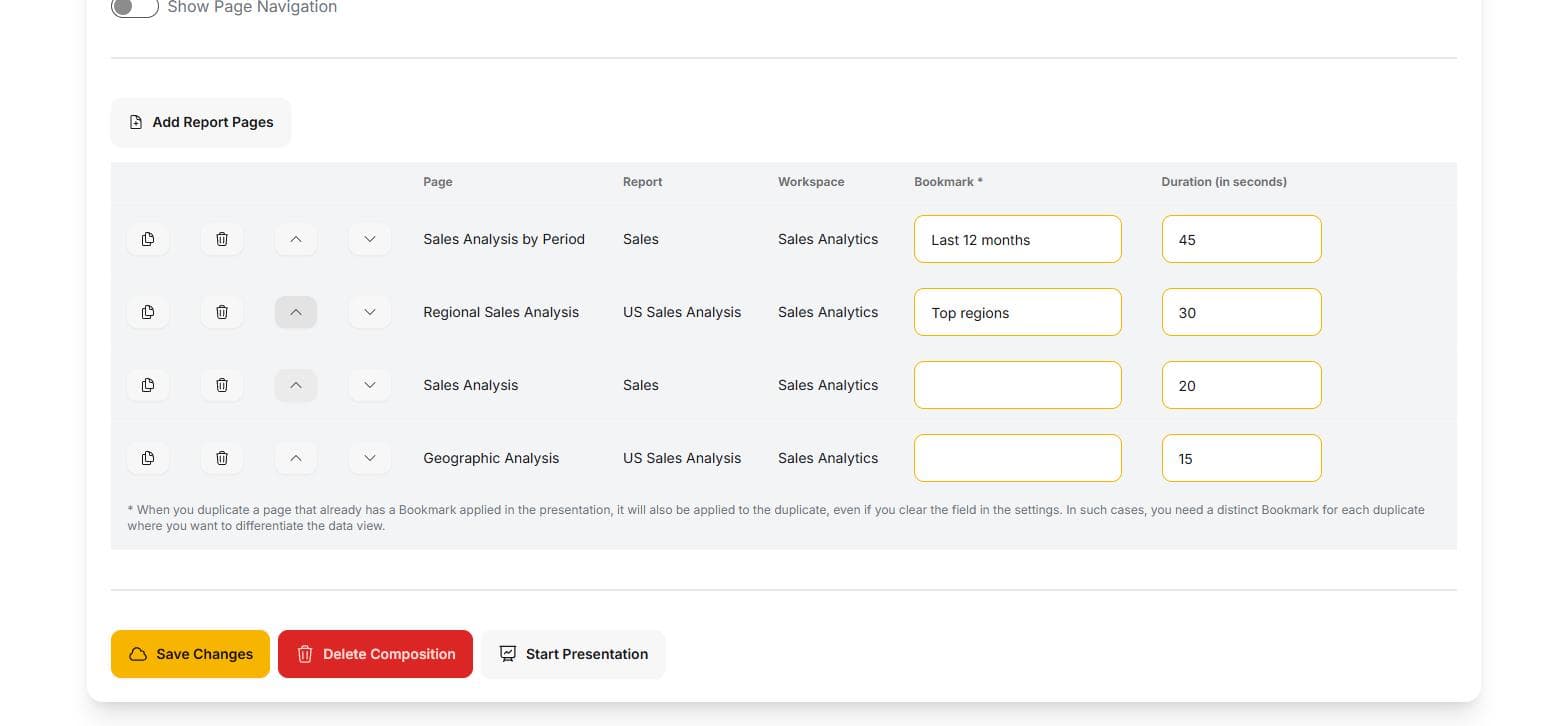
اسحب الصفحات بالترتيب الذي تريد عرضها به. الترتيب هو العرض التقديمي؛ لا توجد قائمة تشغيل منفصلة للحفاظ عليها.
7.حفظ التكوين
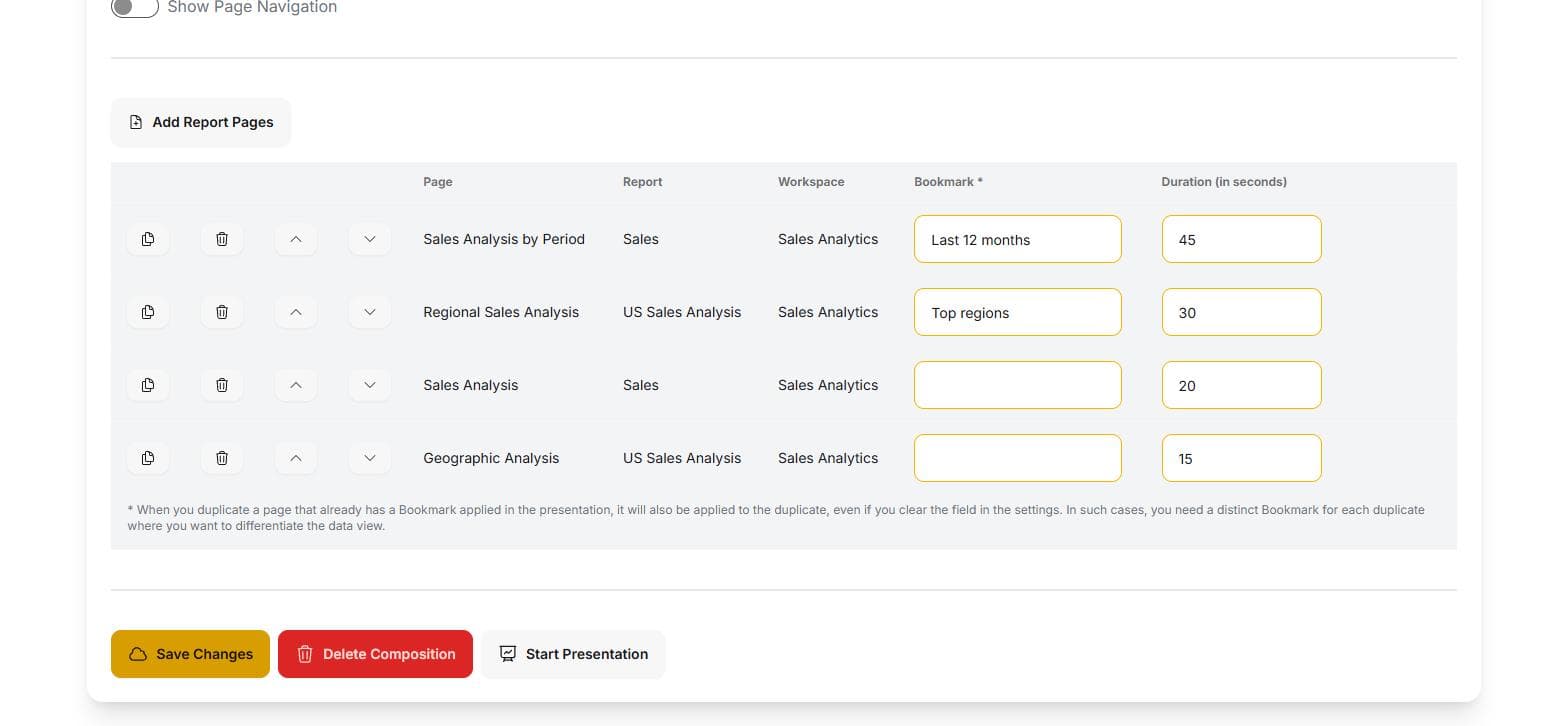
يتم تخزينه في حسابك بدلاً من الجهاز، مما يجعل نفس التكوين قابلاً للفتح من كل شاشة في المبنى.
8.ابدأ تشغيله على شاشة
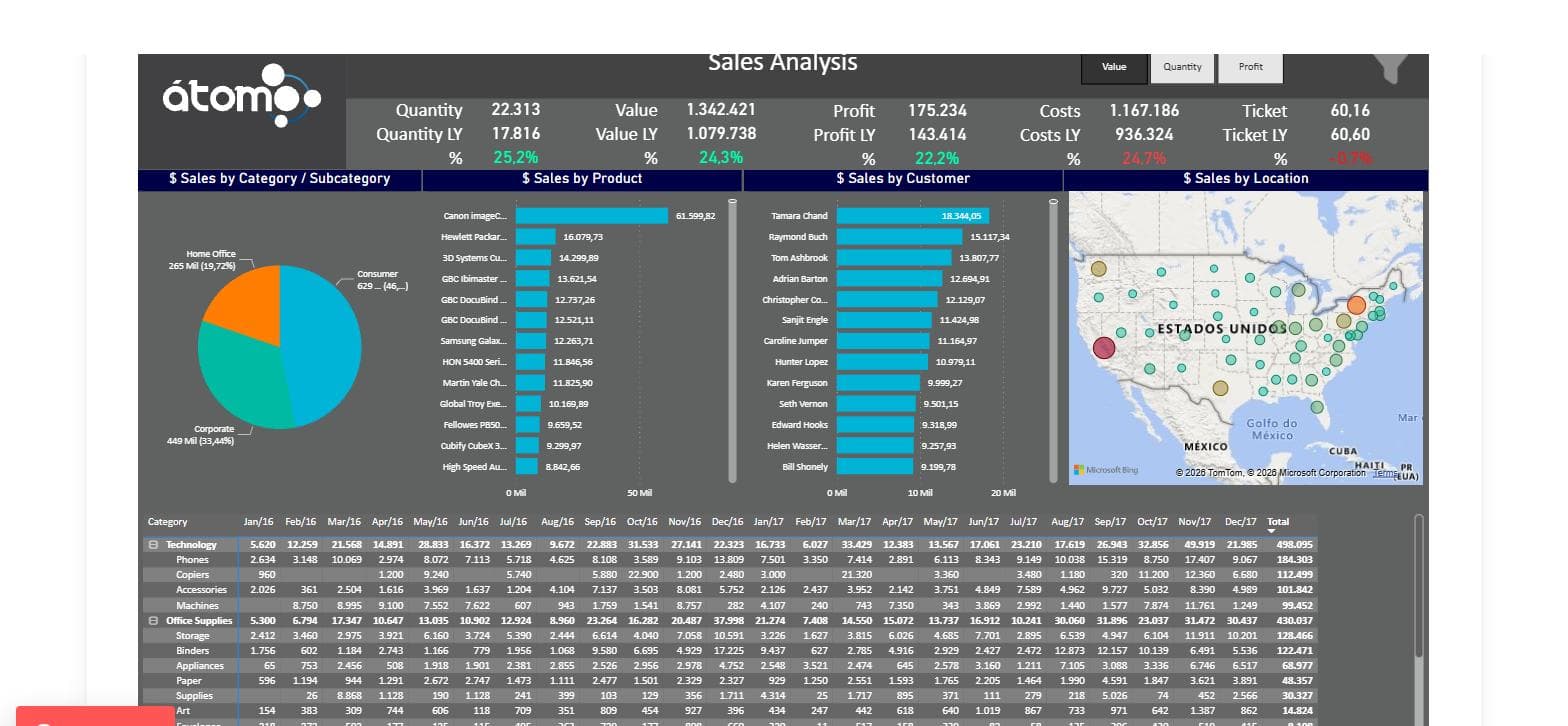
افتح التكوين وابدأ تشغيله كأي عرض تقديمي. يتنقل بين الصفحات ويبدل التقارير في مكانها أثناء تقدمه.
9.إعداد متصفح الشاشة مرة واحدة
تحتاج الشاشة التي تعمل طوال اليوم إلى ثلاثة أشياء من متصفحها. إبقاء جلسة Microsoft نشطة: حدد البقاء قيد تسجيل الدخول عند تسجيل الدخول واسمح بملفات تعريف الارتباط لجهات خارجية لموقع login.microsoftonline.com، حتى تتجدد الرموز المميزة بصمت. ضع المتصفح نفسه في وضع ملء الشاشة، باستخدام F11 أو وضع الكشك، بحيث يملأ عرض الشرائح شاشة التلفزيون حتى بعد إعادة التحميل. وحيثما يقبل المتصفح السياسات، أضف powerbislider.com إلى AutomaticFullscreenAllowedForUrls في Chrome أو Edge: يُعاد تشغيل العرض التقديمي بالفعل من تلقاء نفسه بعد إعادة التحميل أو إعادة التشغيل، وهذه السياسة هي ما يتيح له شغل الشاشة بأكملها مرة أخرى دون وجود أي شخص هناك للنقر.
اعرض لوحات المعلومات الخاصة بك على الحائط اليوم
سجل الدخول باستخدام حساب Microsoft الذي تستخدمه بالفعل لـ Power BI. تستمر الفترة التجريبية لمدة 15 يوماً ولا تتطلب بطاقة.
ابدأ Trial مجاني