
تقديم تقرير
خذ تقرير Power BI واحداً واعرضه على شاشة، مع التبديل بين الصفحات التي تختارها.
1.تسجيل الدخول باستخدام Microsoft
افتح Power BI Slider وسجل الدخول باستخدام نفس حساب Microsoft الذي تستخدمه في Power BI. لا يوجد شيء لتهيئته: تأتي Workspaces والأذونات الخاصة بك مباشرة من Microsoft.
2.اختيار Workspace
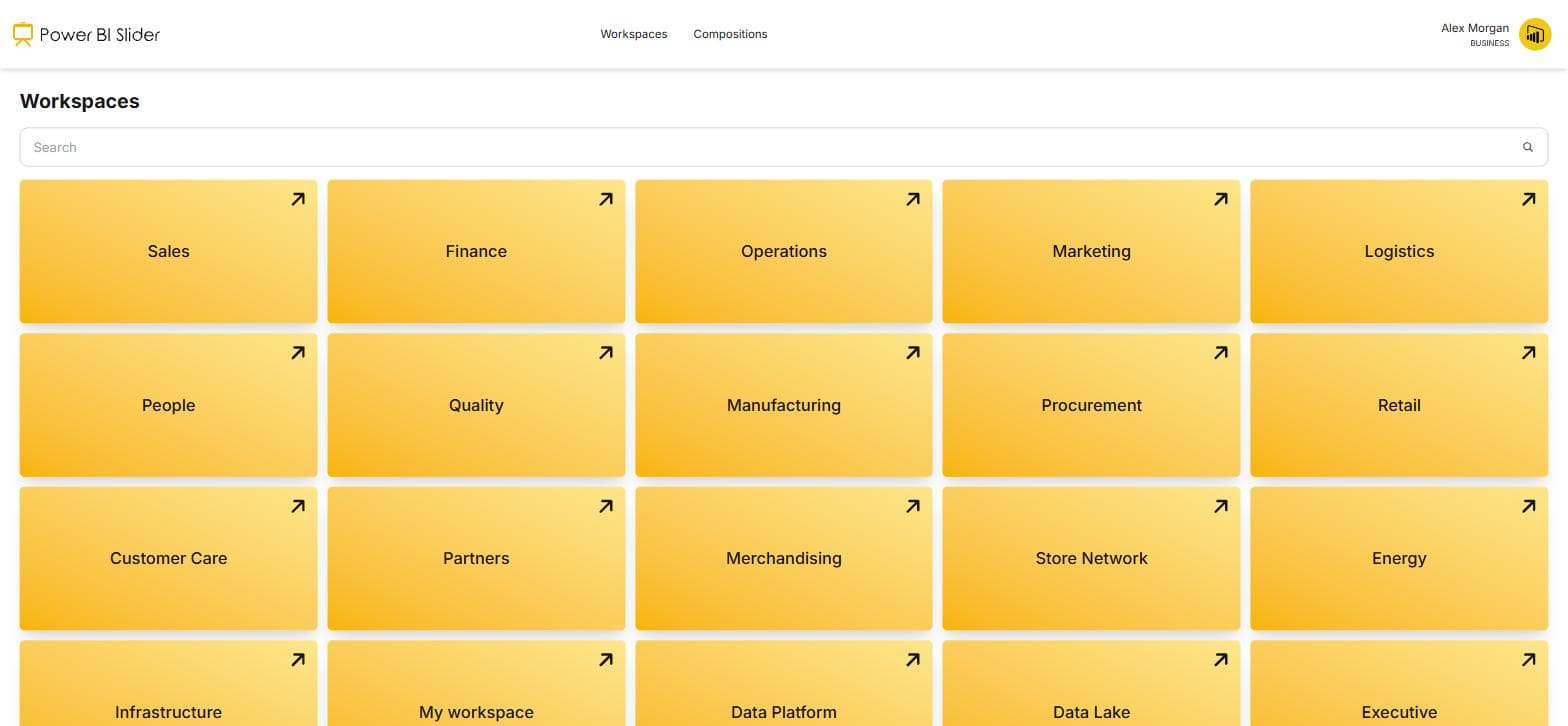
تسرد قائمة Workspaces كل Workspace يمكن لحسابك قراءته. استخدم مربع البحث إذا كانت القائمة طويلة.
3.اختيار تقرير
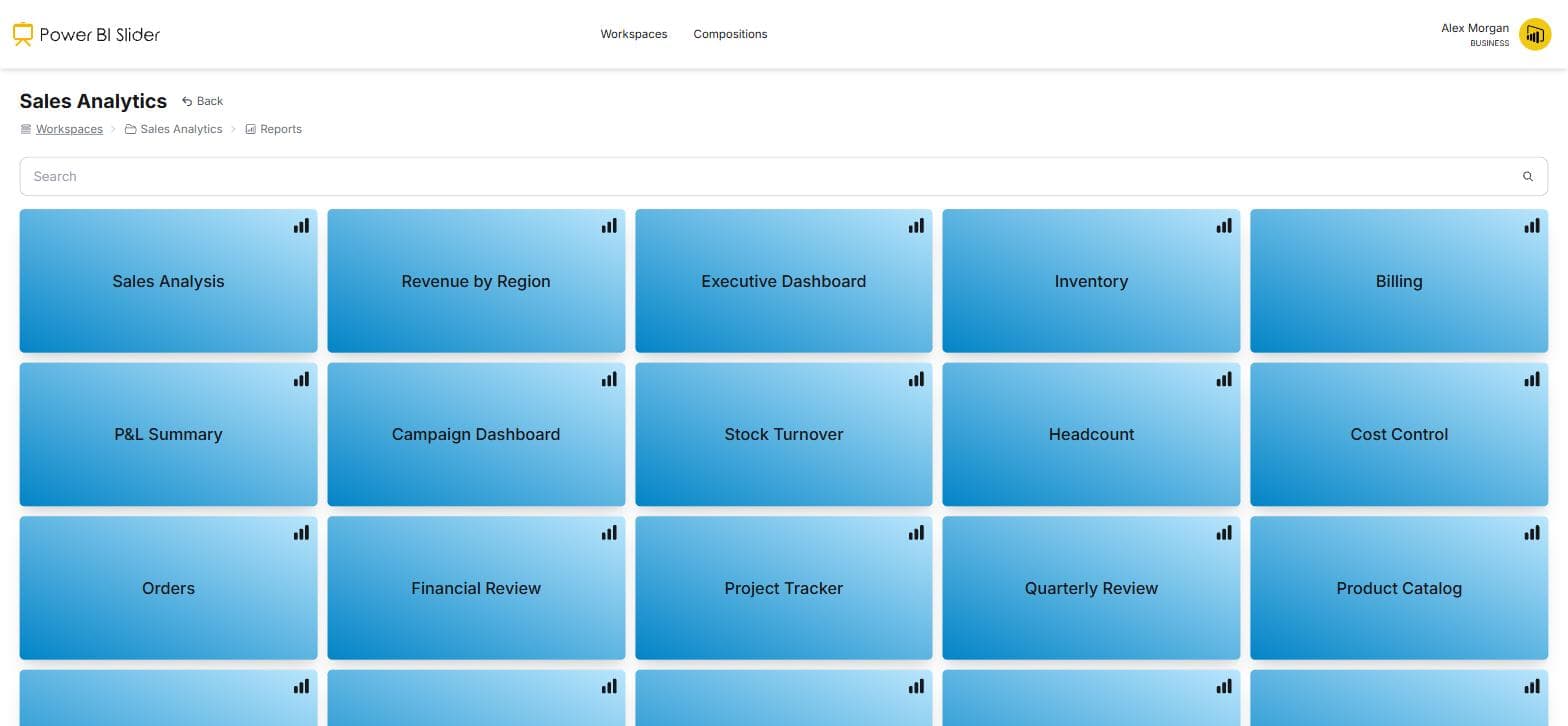
اختر التقرير الذي تريده على الشاشة. سيُفتح مضمناً داخل Power BI Slider، تماماً كما يظهر في Power BI.
4.العثور على شريط الأدوات
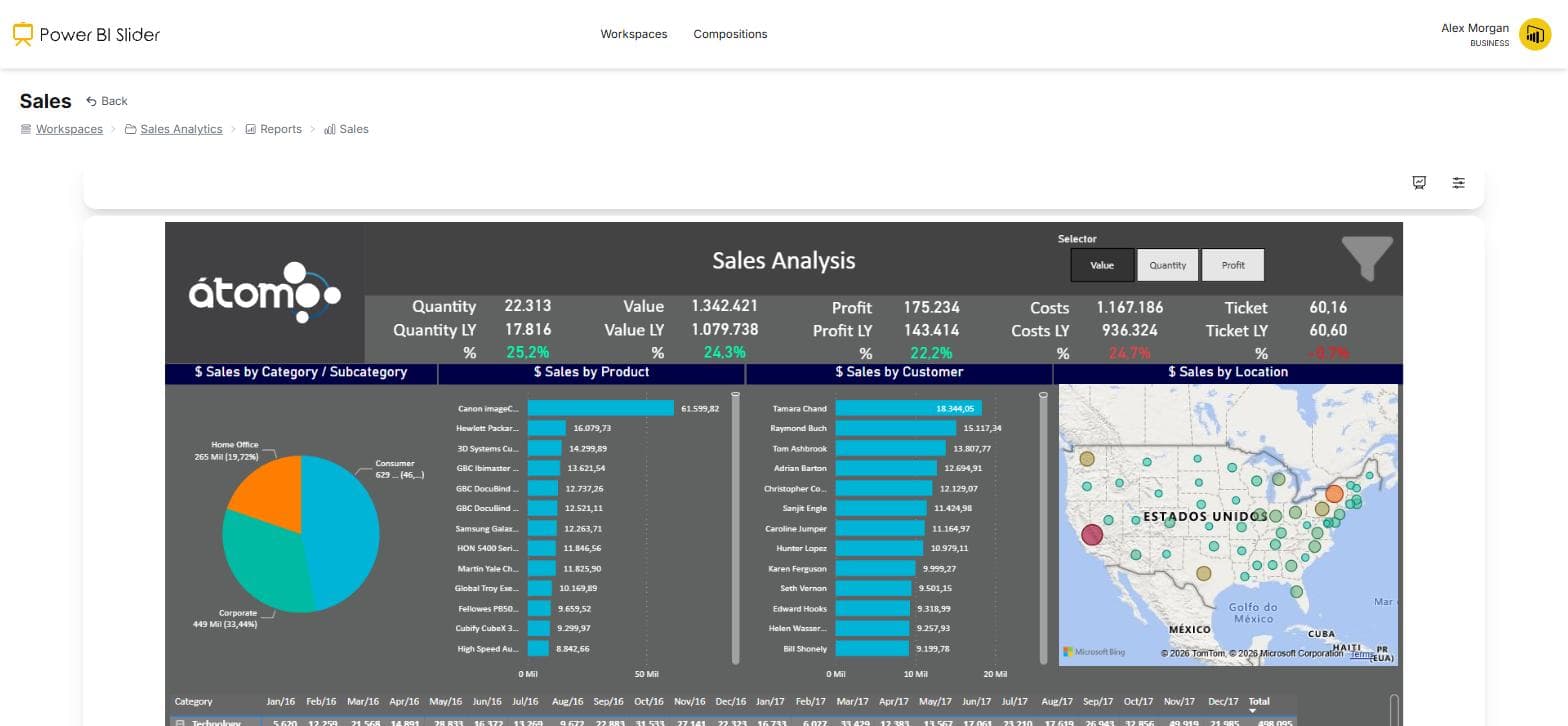
يوجد زران أعلى التقرير: بدء العرض التقديمي والإعدادات. الإعدادات هي المكان الذي تقرر فيه ما يفعله العرض التقديمي بالفعل.
5.تعيين فترة تحديث البيانات
حدد للمنصة معدل التحقق من مجموعة البيانات بحثاً عن بيانات جديدة. هذا مستقل عن سرعة تدوير الصفحات، لذا يمكن تحديث التقرير كل دقيقة بينما تتغير الصفحات كل ثلاثين ثانية.
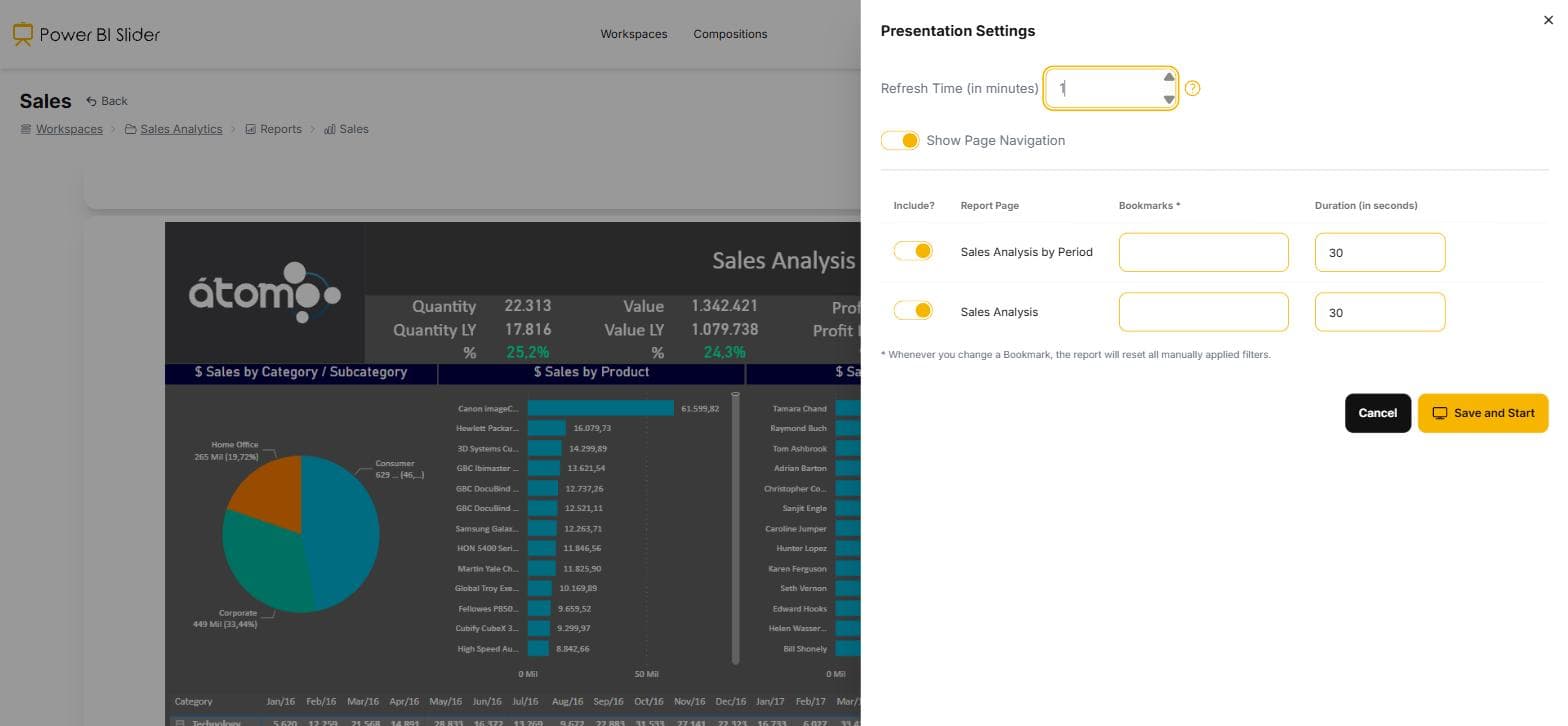
6.اختيار الصفحات والمدد و Bookmarks
قم بتشغيل أو إيقاف كل صفحة، وامنحها عدداً من الثواني، واختيارياً قم بتثبيت Bookmark بحيث تفتح الصفحة مع عوامل التصفية ومقسّمات طرق العرض التي حفظتها. يمكن أن تستمر الصفحة المليئة بالبيانات لمدة دقيقة بينما يمر الملخص في عشر ثوانٍ.
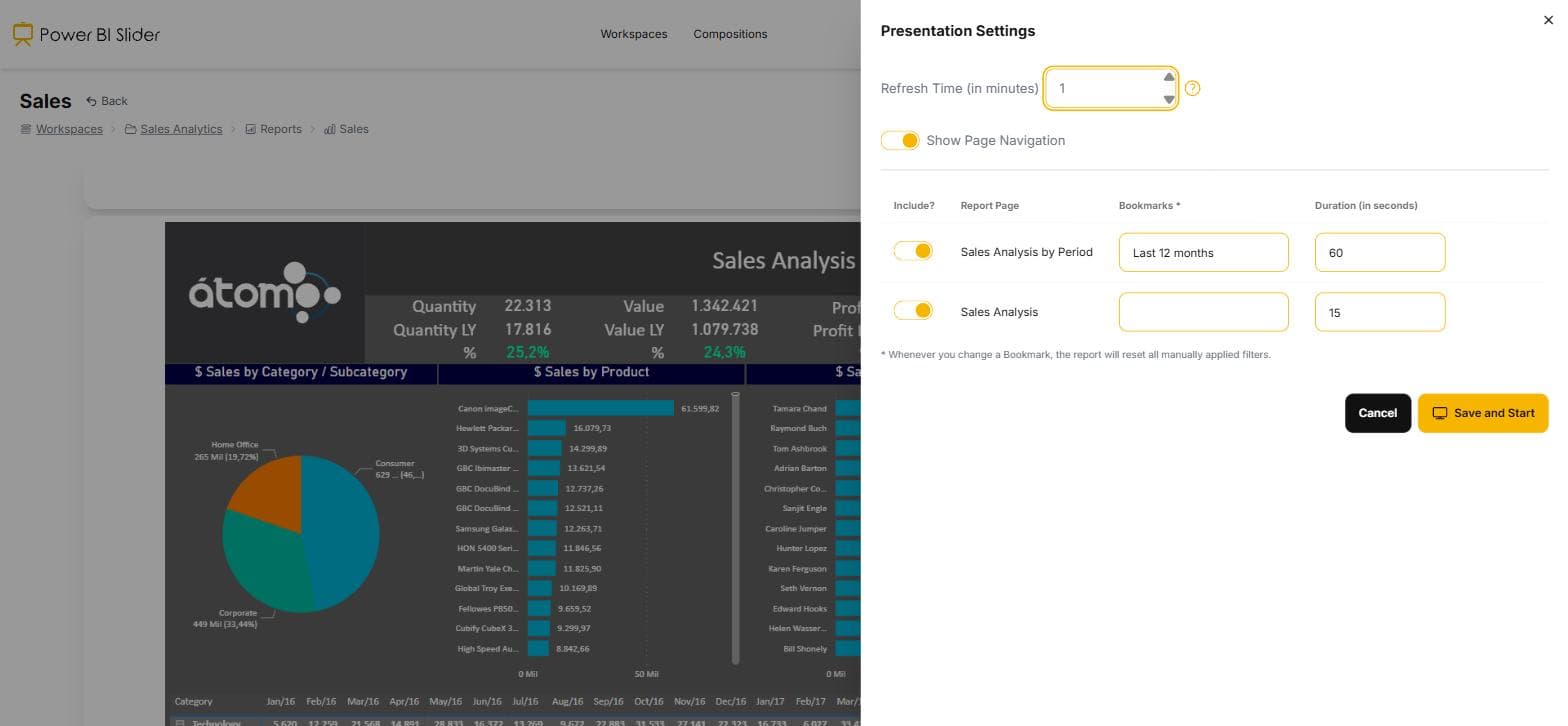
7.الحفظ والبدء
يؤدي الحفظ إلى تخزين الإعدادات على هذا الجهاز، وليس في حسابك، لذا يمكن لتلفزيون الردهة وشاشة مكتبك عرض نفس التقرير بشكل مختلف. ثم يبدأ عرض الشرائح.
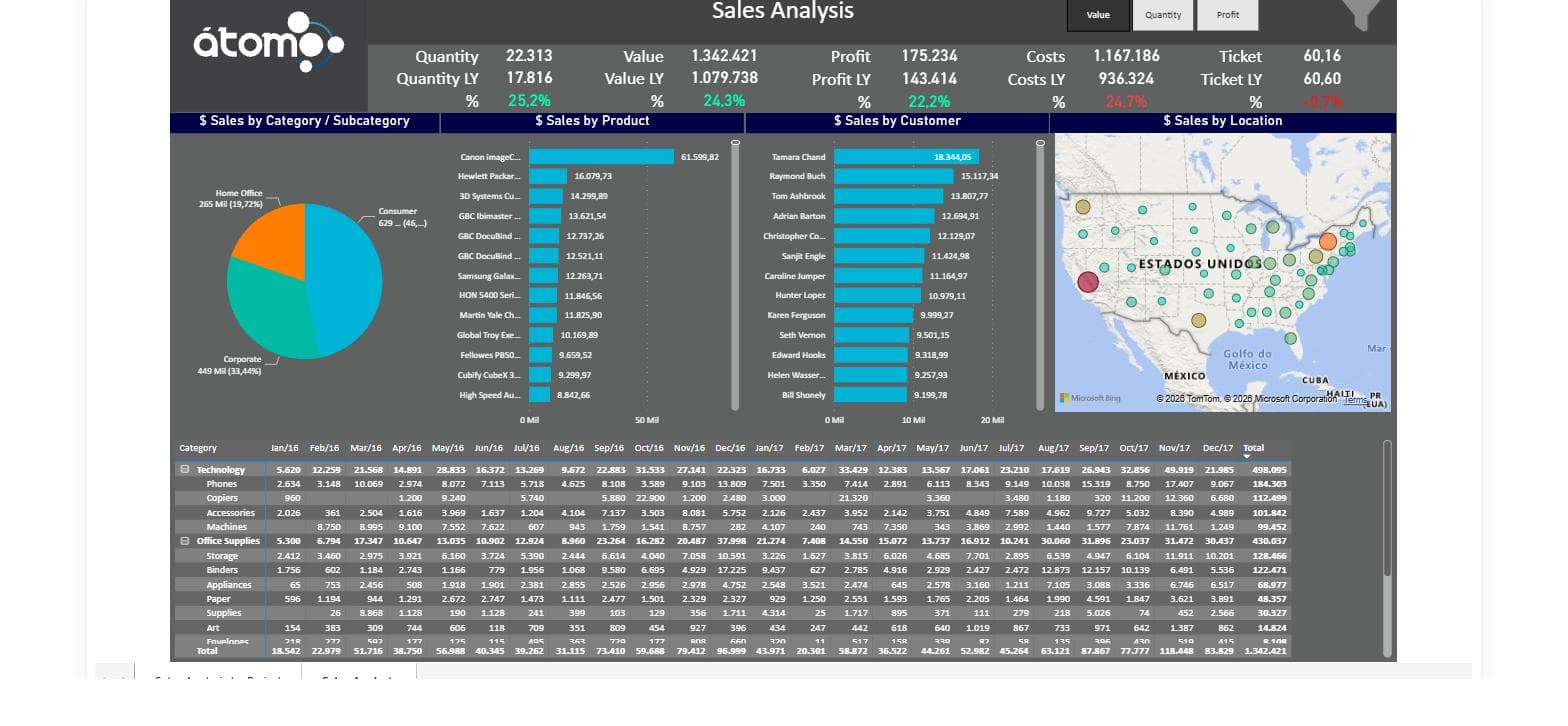
8.اتركه قيد التشغيل
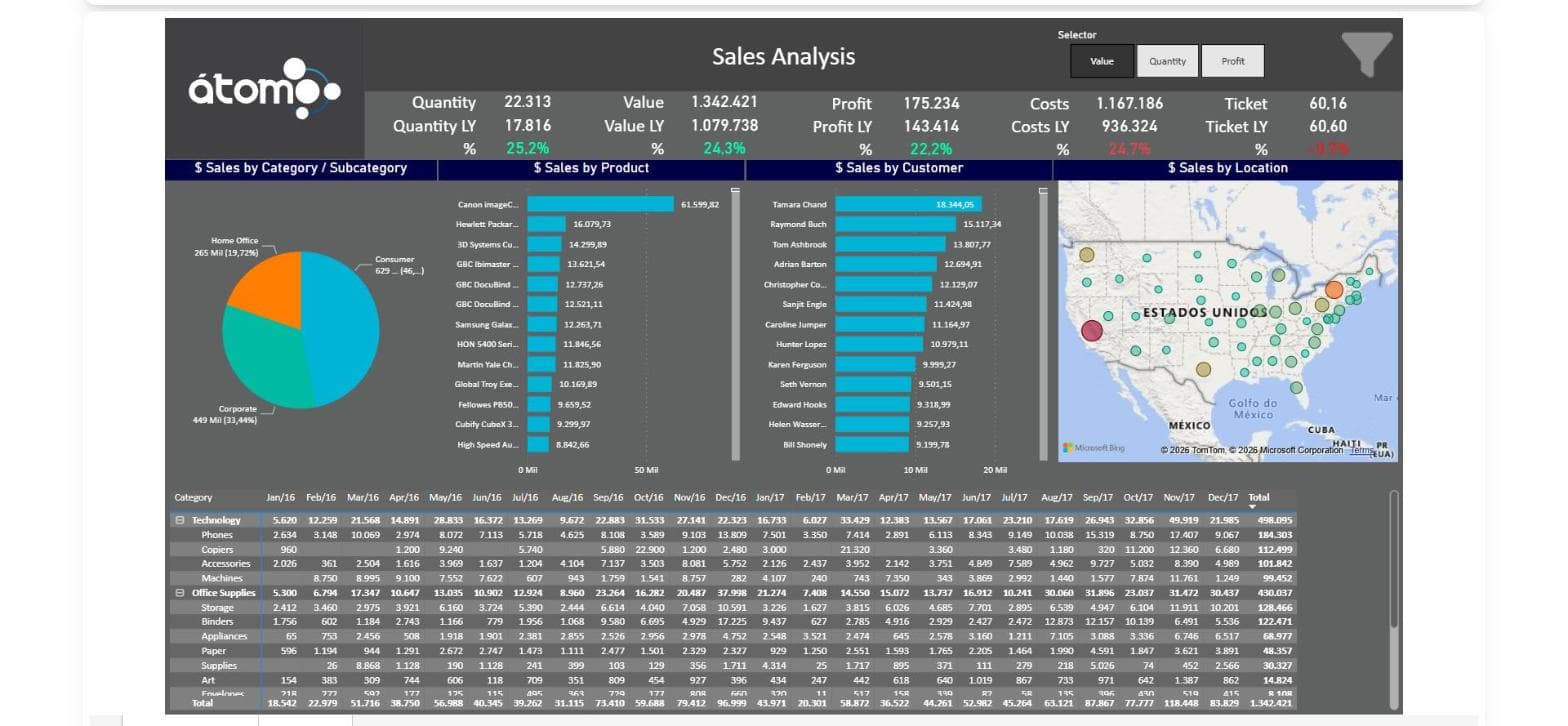
يتكرر العرض التقديمي إلى الأبد: بعد آخر صفحة نشطة يعود إلى الأولى. يجدد جلسته الخاصة، ويتعافى من رمز مميز منتهي الصلاحية، ويعيد تحميل التقرير بالكامل كل عشر دورات بحيث تصل النسخة المنشورة حديثاً إلى الشاشة من تلقاء نفسها.
9.إعداد متصفح الشاشة مرة واحدة
تحتاج الشاشة التي تعمل طوال اليوم إلى ثلاثة أشياء من متصفحها. إبقاء جلسة Microsoft نشطة: حدد البقاء قيد تسجيل الدخول عند تسجيل الدخول واسمح بملفات تعريف الارتباط لجهات خارجية لموقع login.microsoftonline.com، حتى تتجدد الرموز المميزة بصمت. ضع المتصفح نفسه في وضع ملء الشاشة، باستخدام F11 أو وضع الكشك، بحيث يملأ عرض الشرائح شاشة التلفزيون حتى بعد إعادة التحميل. وحيثما يقبل المتصفح السياسات، أضف powerbislider.com إلى AutomaticFullscreenAllowedForUrls في Chrome أو Edge: يُعاد تشغيل العرض التقديمي بالفعل من تلقاء نفسه بعد إعادة التحميل أو إعادة التشغيل، وهذه السياسة هي ما يتيح له شغل الشاشة بأكملها مرة أخرى دون وجود أي شخص هناك للنقر.
اعرض لوحات المعلومات الخاصة بك على الحائط اليوم
سجل الدخول باستخدام حساب Microsoft الذي تستخدمه بالفعل لـ Power BI. تستمر الفترة التجريبية لمدة 15 يوماً ولا تتطلب بطاقة.
ابدأ Trial مجاني