
Eine Komposition erstellen
Kombinieren Sie Seiten aus mehreren verschiedenen Berichten zu einer geordneten Präsentation, die in Ihrem Konto gespeichert wird.
1.Kompositionen öffnen
Kompositionen befinden sich in ihrem eigenen Menü, neben Workspaces. Im Gegensatz zu den Einstellungen eines einzelnen Berichts werden Kompositionen in Ihrem Konto gespeichert, sodass jeder Bildschirm, auf dem Sie sich anmelden, sie öffnen kann.
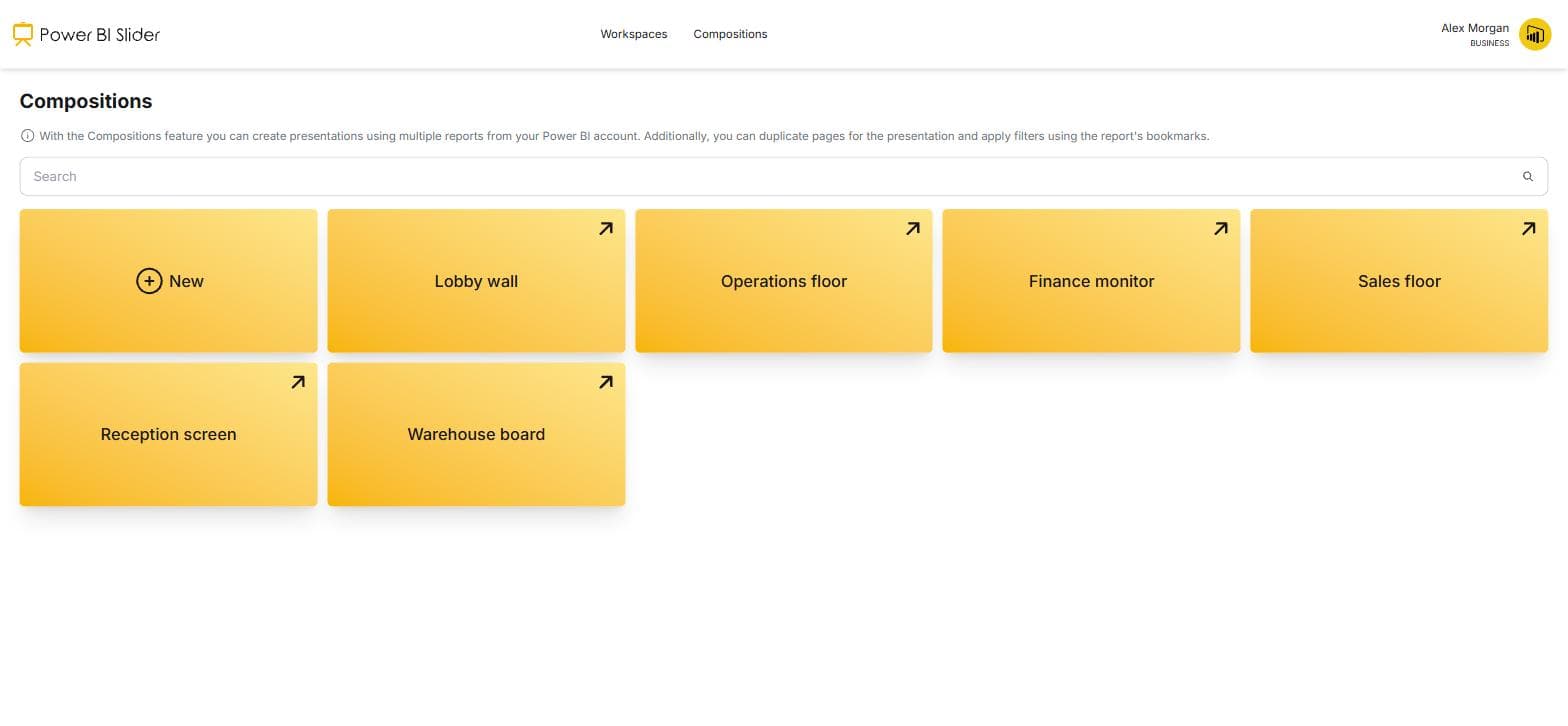
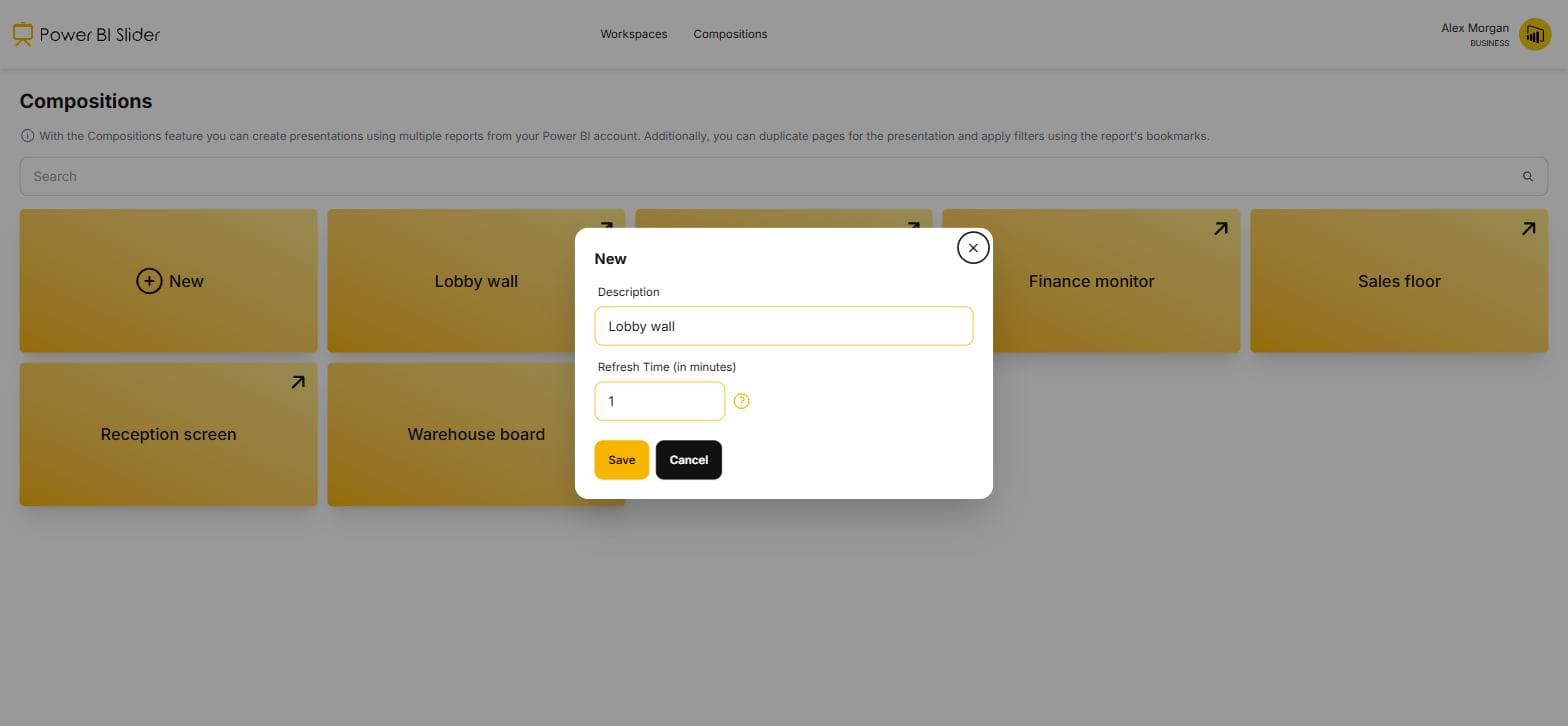
2.Eine neue Komposition erstellen
Geben Sie ihr einen Namen, der angibt, wo sie angezeigt wird, z. B. Lobby-Wand oder Produktionshalle. Sie werden sie später anhand dieses Namens auswählen.
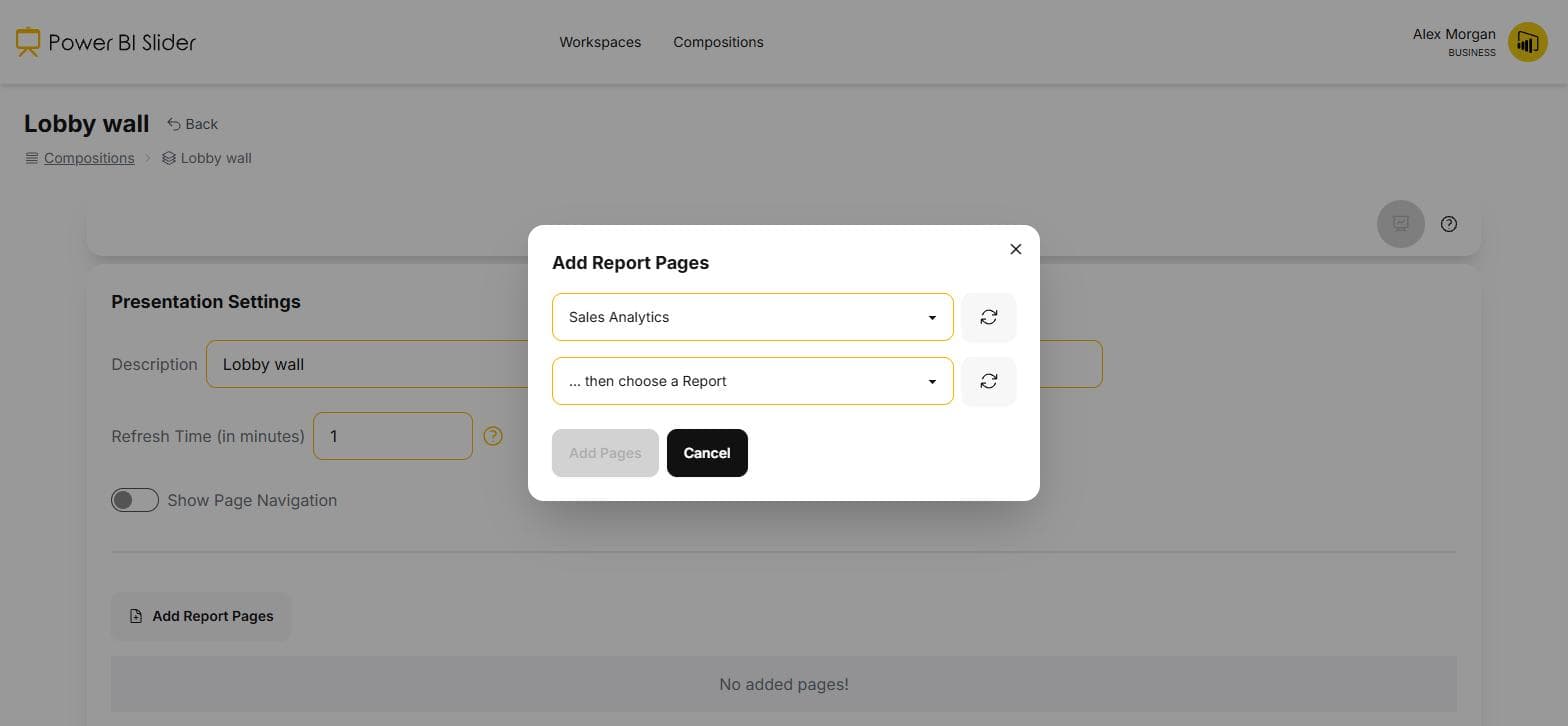
3.Seite hinzufügen: Workspace auswählen
Das Hinzufügen einer Seite beginnt mit dem Workspace, genau wie bei der Präsentation eines einzelnen Berichts. Kompositionen können Workspaces frei mischen.
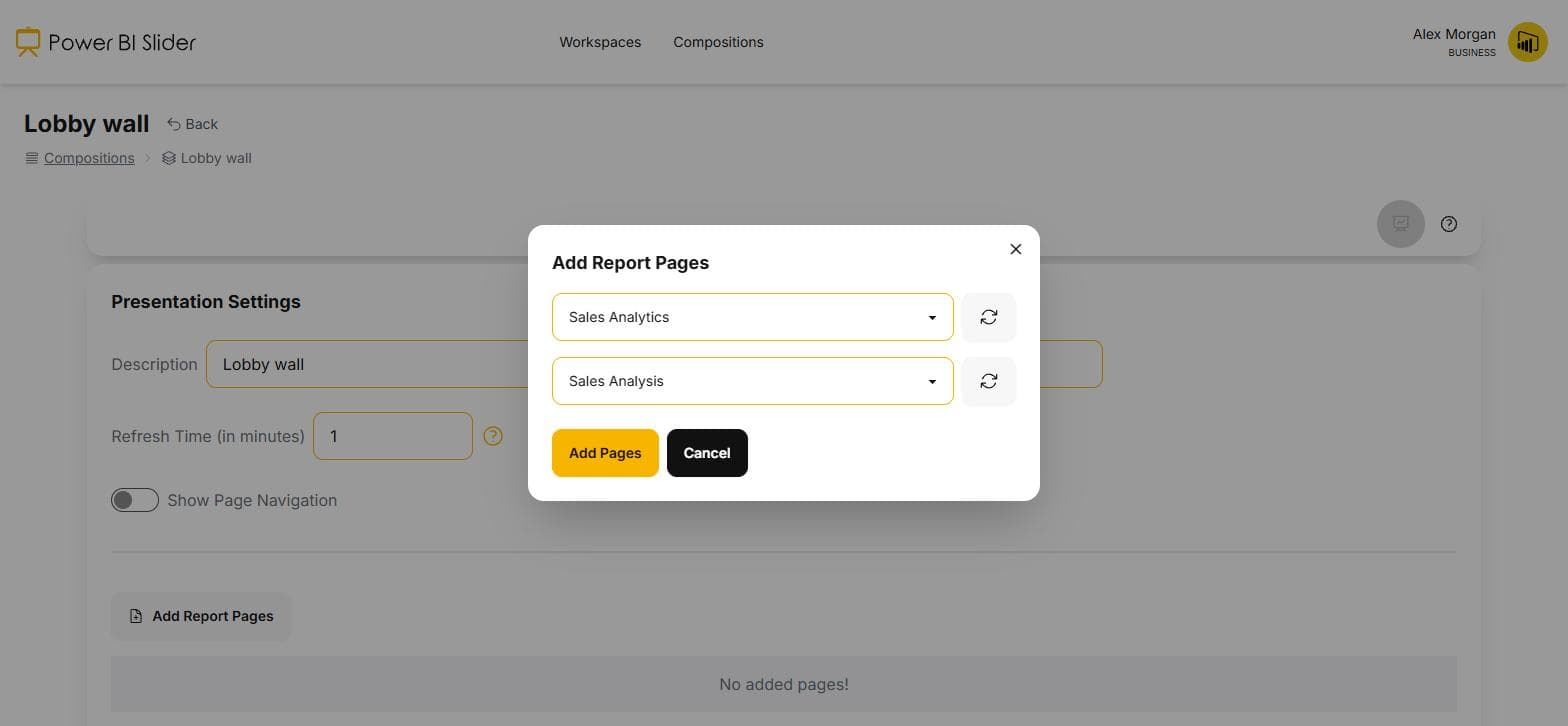
4.Seite hinzufügen: Bericht und Seite auswählen
Dann der Bericht, dann die einzelne Seite. Nur diese Seite wird der Komposition hinzugefügt, und der Rest des Berichts bleibt unberührt.
5.Dauer und Bookmark festlegen
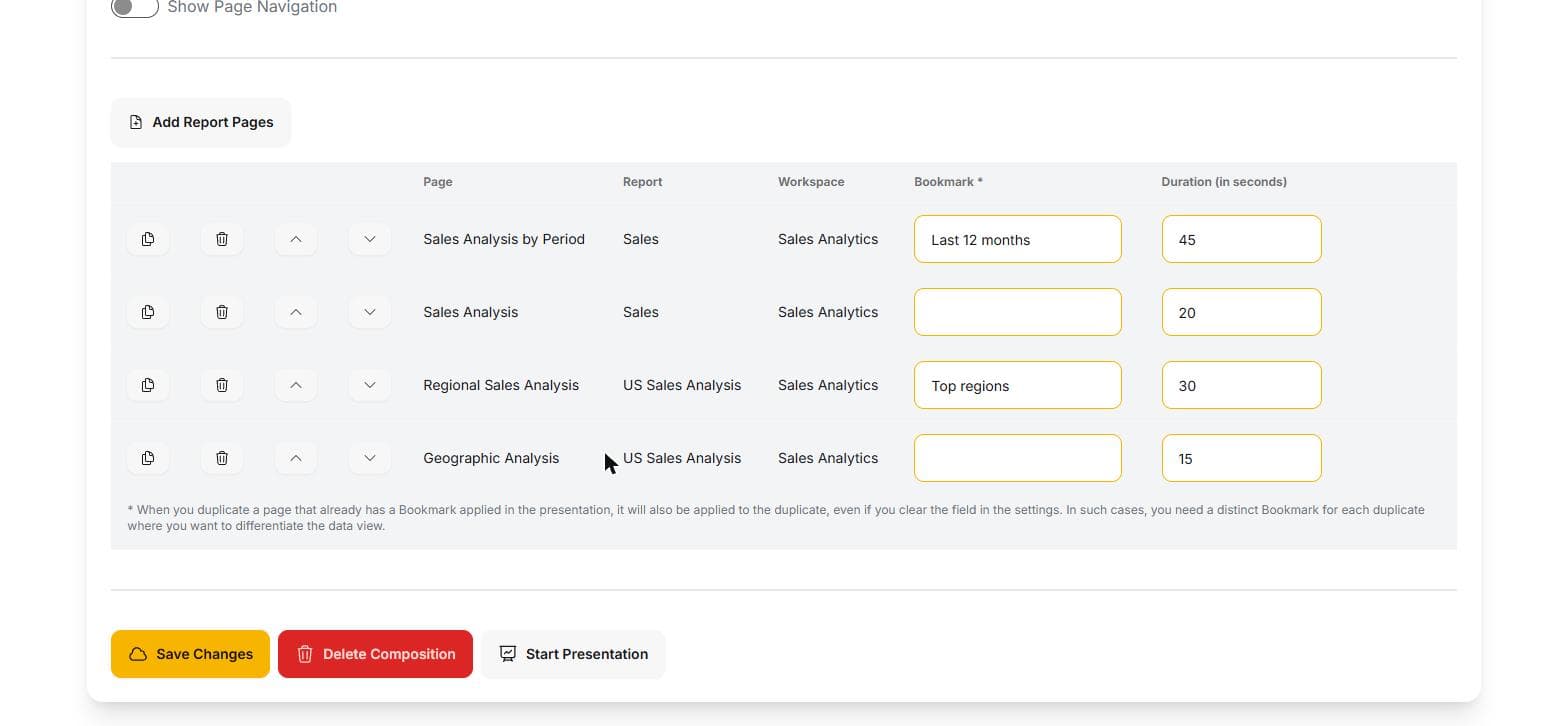
Jede Seite hat ihre eigene Anzeigedauer in Sekunden und ihr eigenes optionales Bookmark, sodass dieselbe Berichtsseite zweimal mit zwei verschiedenen Filterstatus erscheinen kann.
6.Die Seiten neu anordnen
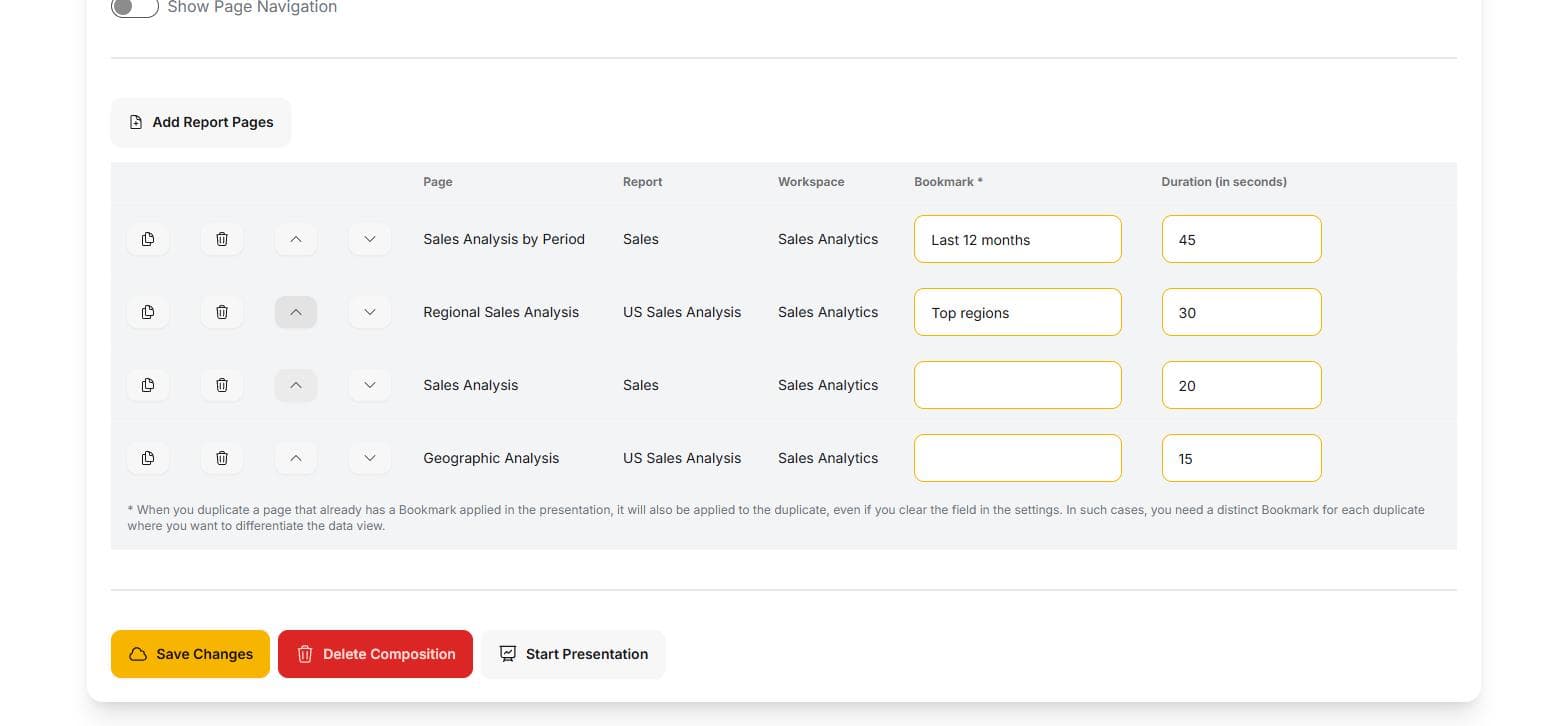
Ziehen Sie die Seiten in die Reihenfolge, in der sie angezeigt werden sollen. Die Reihenfolge ist die Präsentation; es muss keine separate Playlist gepflegt werden.
7.Komposition speichern
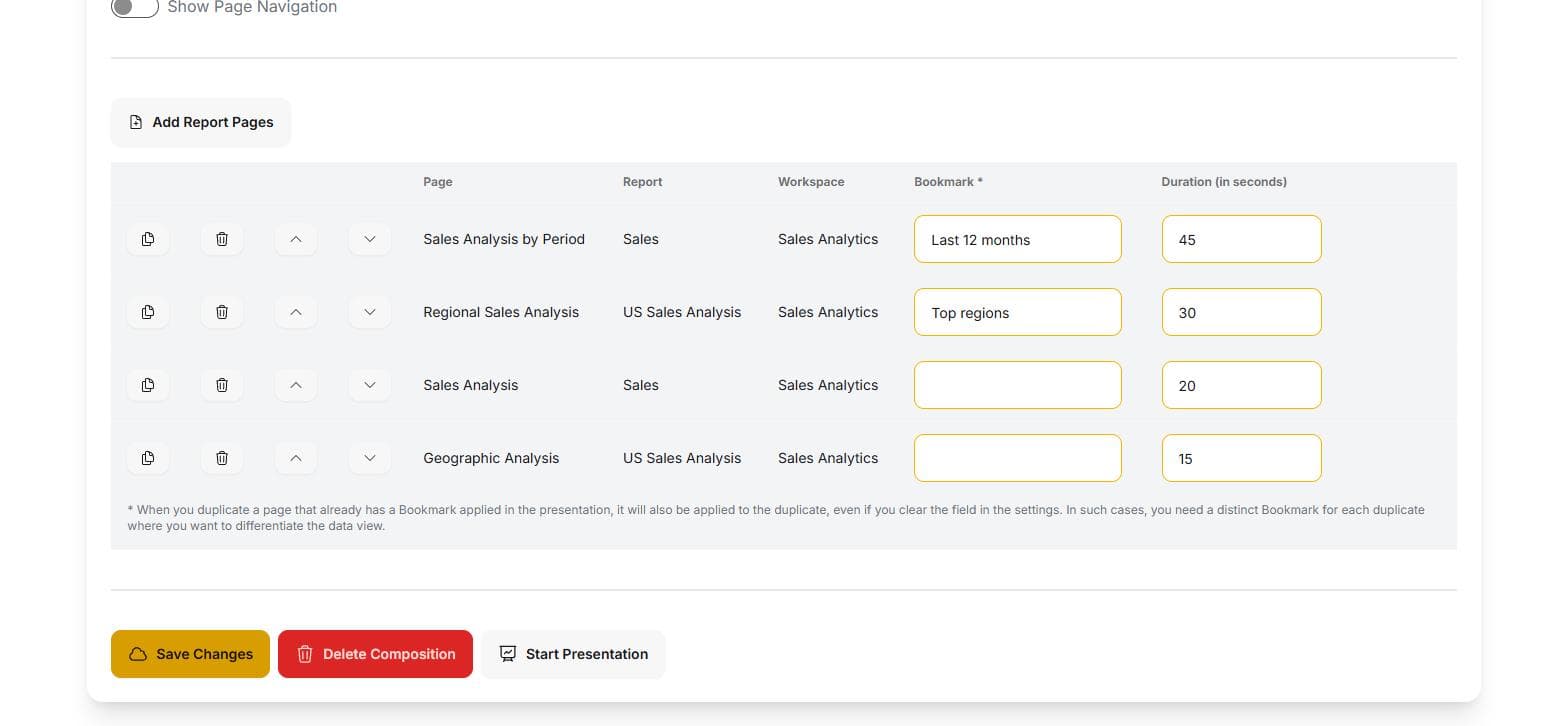
Sie wird in Ihrem Konto und nicht auf dem Gerät gespeichert. Dadurch kann dieselbe Komposition von jedem Bildschirm im Gebäude aus geöffnet werden.
8.Auf Bildschirm starten
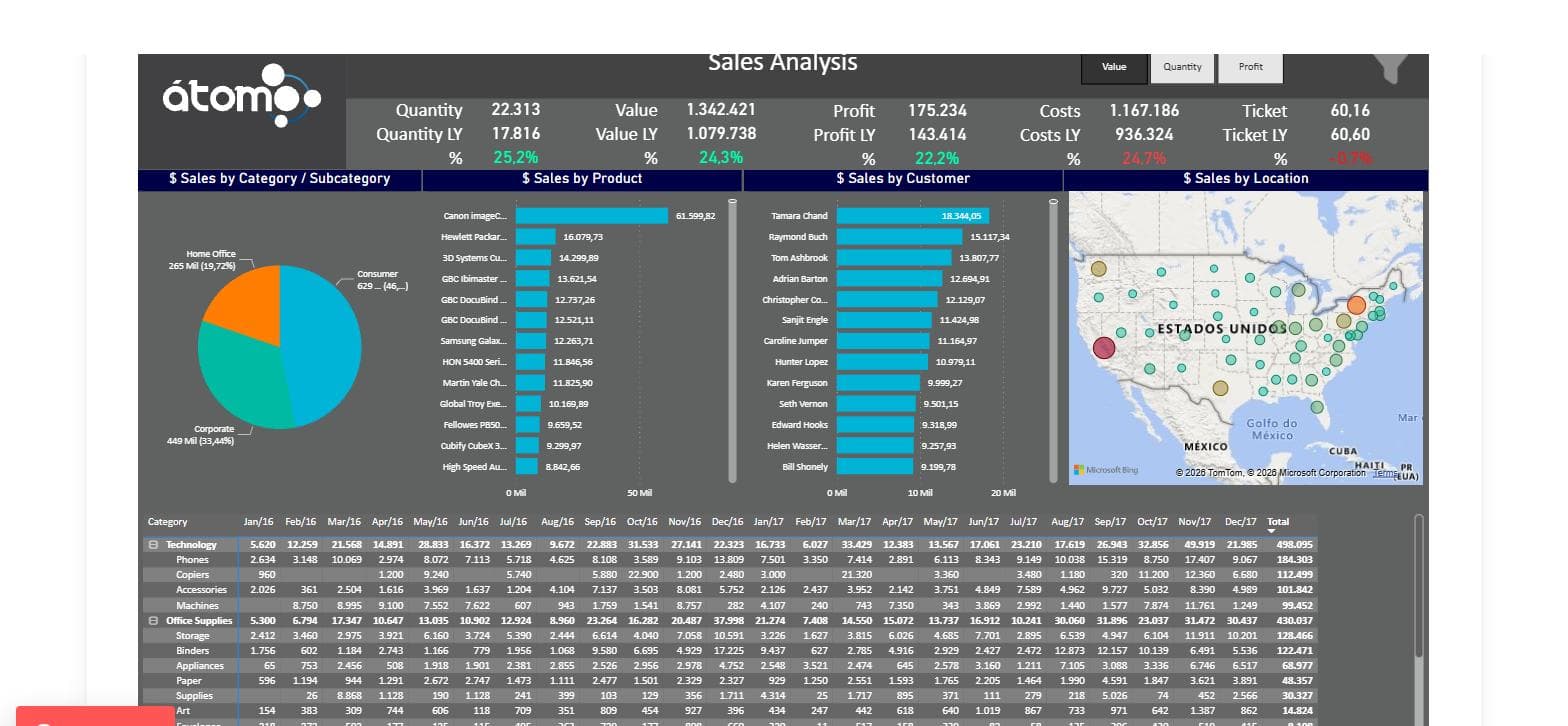
Öffnen Sie die Komposition und starten Sie sie wie jede andere Präsentation. Sie wechselt automatisch durch die Seiten und tauscht Berichte nahtlos aus.
9.Browser des Bildschirms einmalig einrichten
Ein Bildschirm, der den ganzen Tag läuft, benötigt drei Dinge von seinem Browser. Halten Sie die Microsoft-Sitzung aktiv: Aktivieren Sie beim Anmelden Angemeldet bleiben und lassen Sie Drittanbieter-Cookies für login.microsoftonline.com zu, damit Token im Hintergrund erneuert werden. Schalten Sie den Browser selbst in den Vollbildmodus, mit F11 oder dem Kiosk-Modus, damit die Diashow den Fernseher auch nach einer Aktualisierung ausfüllt. Und wo der Browser Richtlinien akzeptiert, fügen Sie powerbislider.com zu AutomaticFullscreenAllowedForUrls von Chrome oder Edge hinzu: Die Präsentation startet nach einer Aktualisierung oder einem Neustart bereits von selbst neu, und diese Richtlinie sorgt dafür, dass sie wieder den gesamten Bildschirm einnimmt, ohne dass jemand klicken muss.
Bringen Sie Ihre Dashboards noch heute an die Wand
Melden Sie sich mit dem Microsoft-Konto an, das Sie bereits für Power BI verwenden. Die Trial läuft 15 Tage und erfordert keine Karte.
Kostenlose Trial