
Einen Bericht präsentieren
Bringen Sie einen Power BI-Bericht auf einen Bildschirm und wechseln Sie durch die von Ihnen ausgewählten Seiten.
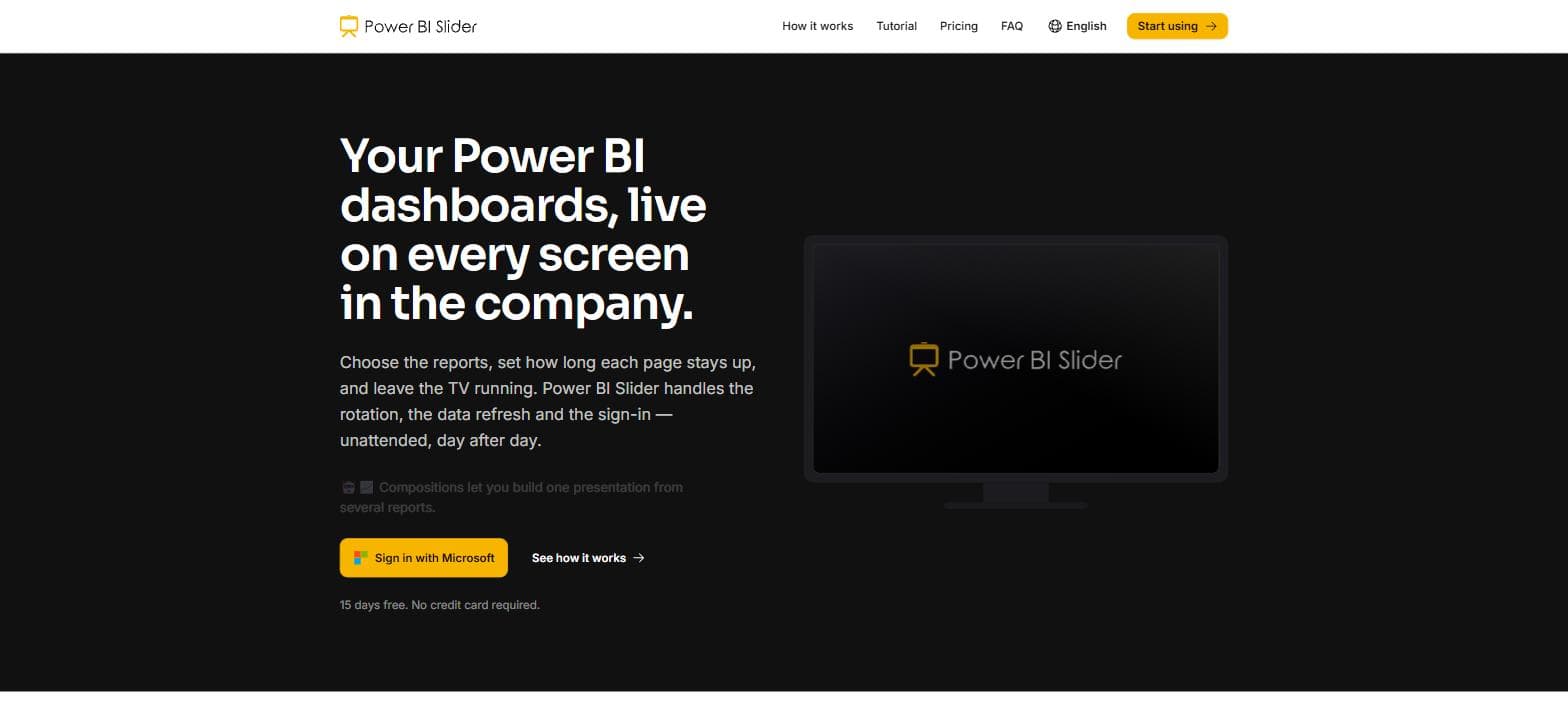
1.Mit Microsoft anmelden
Öffnen Sie Power BI Slider und melden Sie sich mit demselben Microsoft-Konto an, das Sie für Power BI verwenden. Es gibt nichts zu konfigurieren: Ihre Workspaces und Berechtigungen kommen direkt von Microsoft.
2.Einen Workspace auswählen
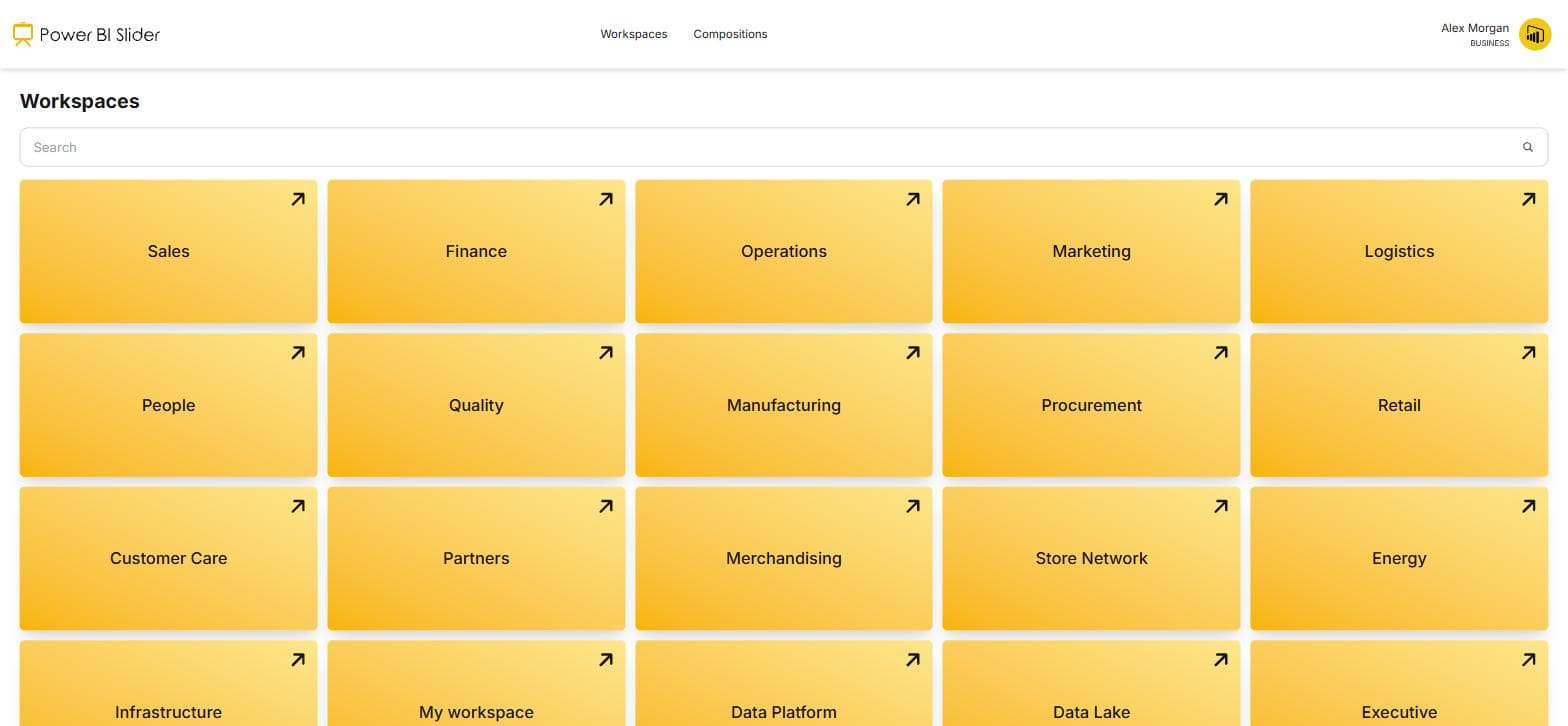
Das Workspaces-Menü listet jeden Workspace auf, den Ihr Konto lesen kann. Nutzen Sie das Suchfeld, falls die Liste lang ist.
3.Einen Bericht auswählen
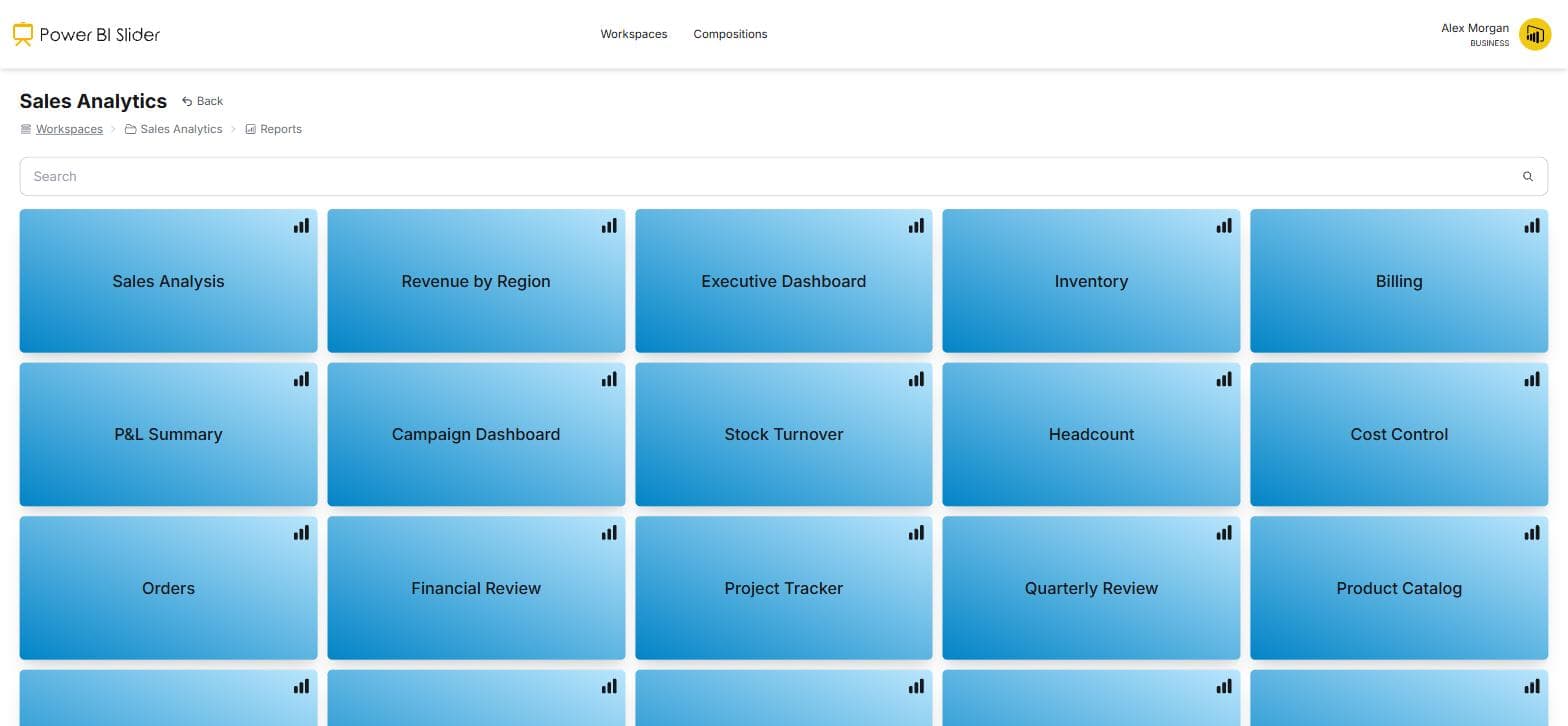
Wählen Sie den Bericht, den Sie auf dem Bildschirm sehen möchten. Er wird eingebettet in Power BI Slider geöffnet, genau so, wie er in Power BI gerendert wird.
4.Die Symbolleiste finden
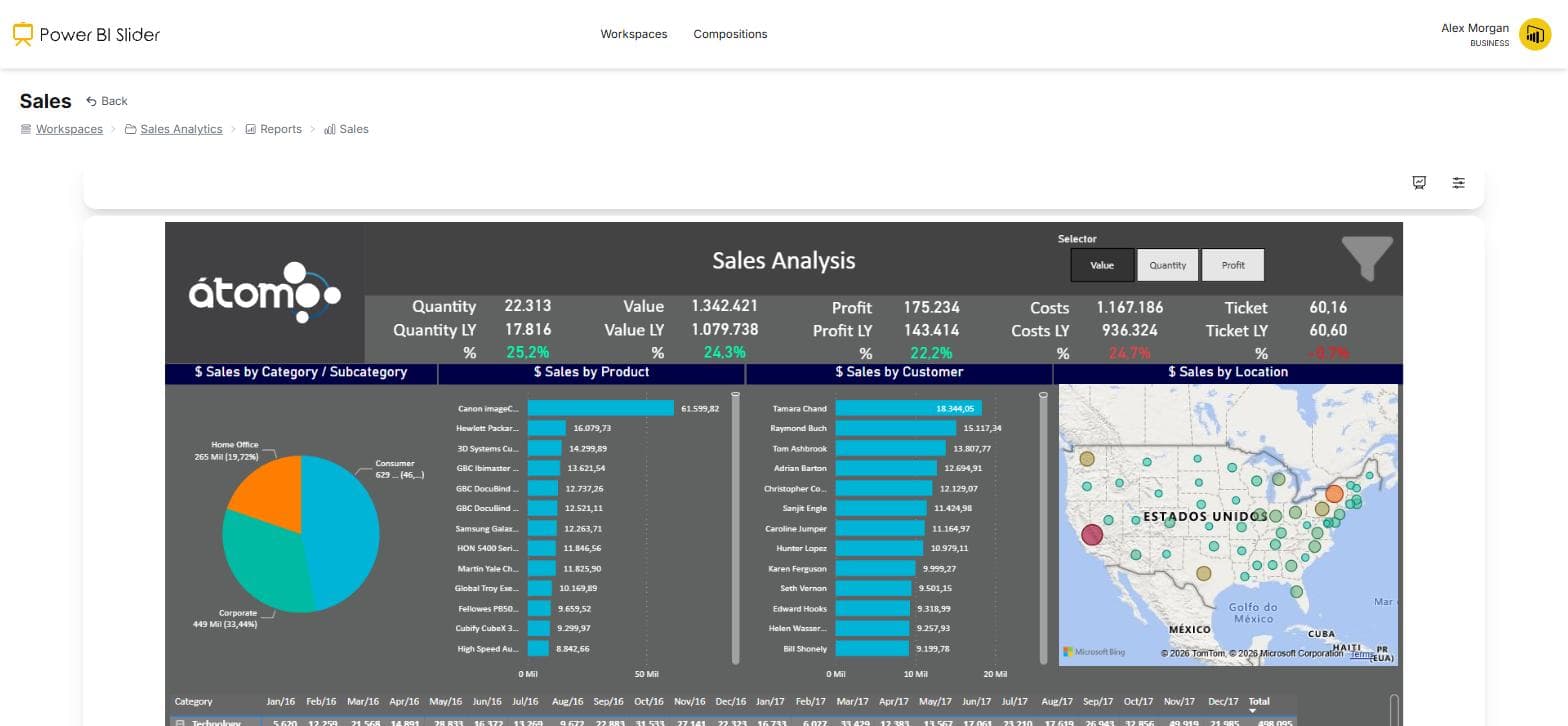
Über dem Bericht befinden sich zwei Schaltflächen: Präsentation starten und Einstellungen. Unter Einstellungen legen Sie fest, was die Präsentation genau macht.
5.Das Datenaktualisierungsintervall festlegen
Teilen Sie der Plattform mit, wie oft das Dataset auf neue Daten überprüft werden soll. Dies ist unabhängig davon, wie schnell die Seiten rotieren, sodass ein Bericht jede Minute aktualisiert werden kann, während die Seiten alle dreißig Sekunden wechseln.
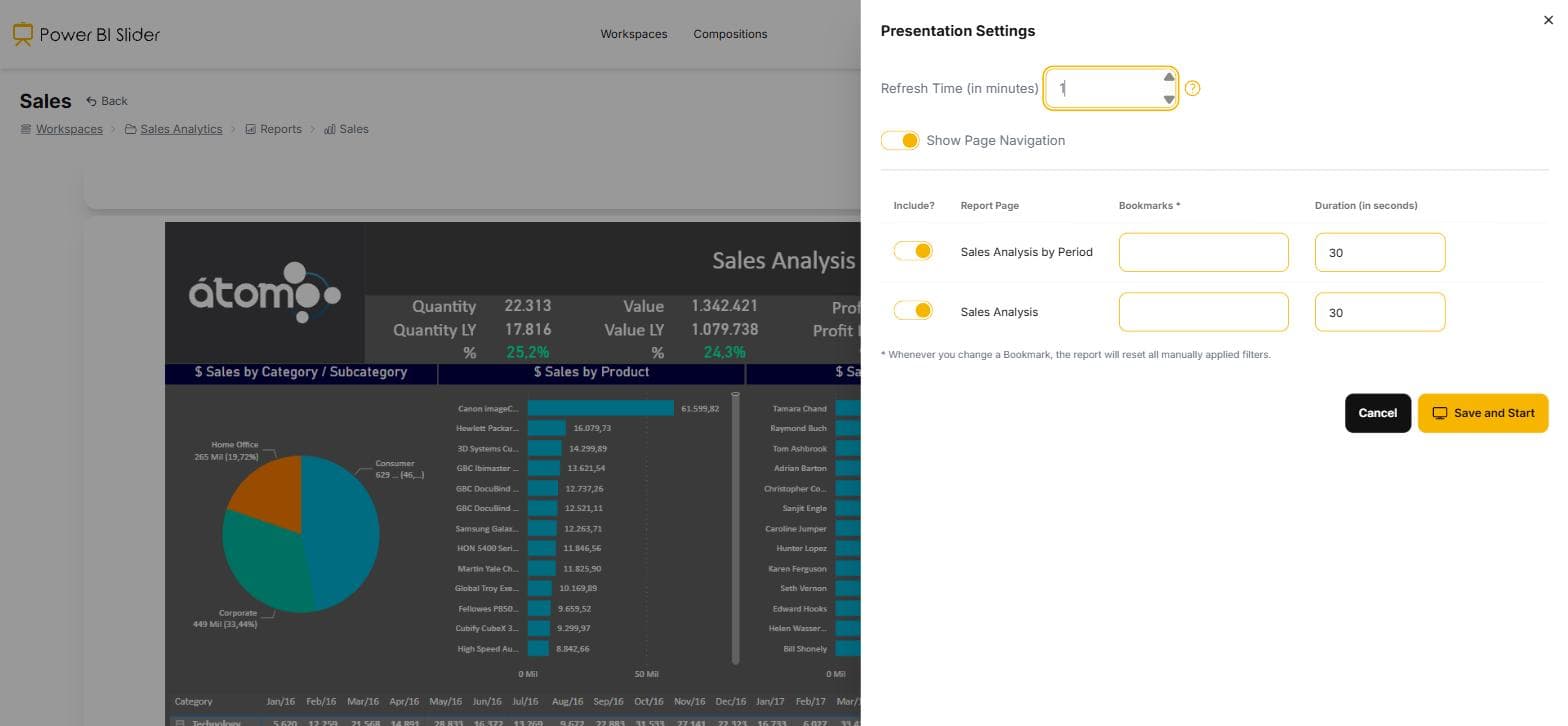
6.Seiten, Dauer und Bookmarks auswählen
Schalten Sie jede Seite ein oder aus, weisen Sie ihr eine Anzahl von Sekunden zu und heften Sie optional ein Bookmark an, damit die Seite mit den von Ihnen gespeicherten Filtern und Datenschnitten geöffnet wird. Eine dichte Seite kann eine Minute lang angezeigt werden, während eine Zusammenfassung in zehn Sekunden vorbeizieht.
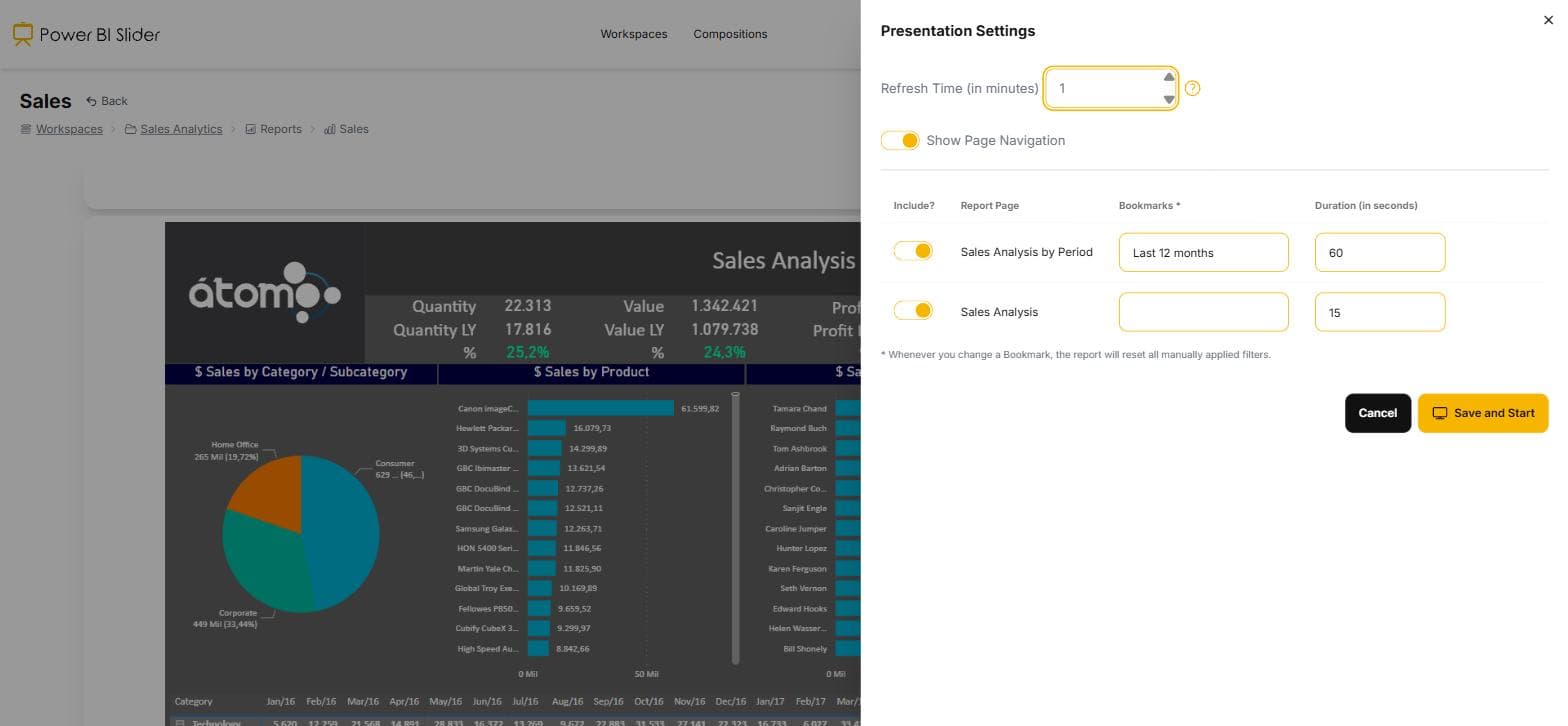
7.Speichern und starten
Das Speichern sichert die Konfiguration auf diesem Gerät, nicht in Ihrem Konto, sodass der Lobby-Fernseher und Ihr Schreibtischmonitor denselben Bericht unterschiedlich präsentieren können. Dann beginnt die Diashow.
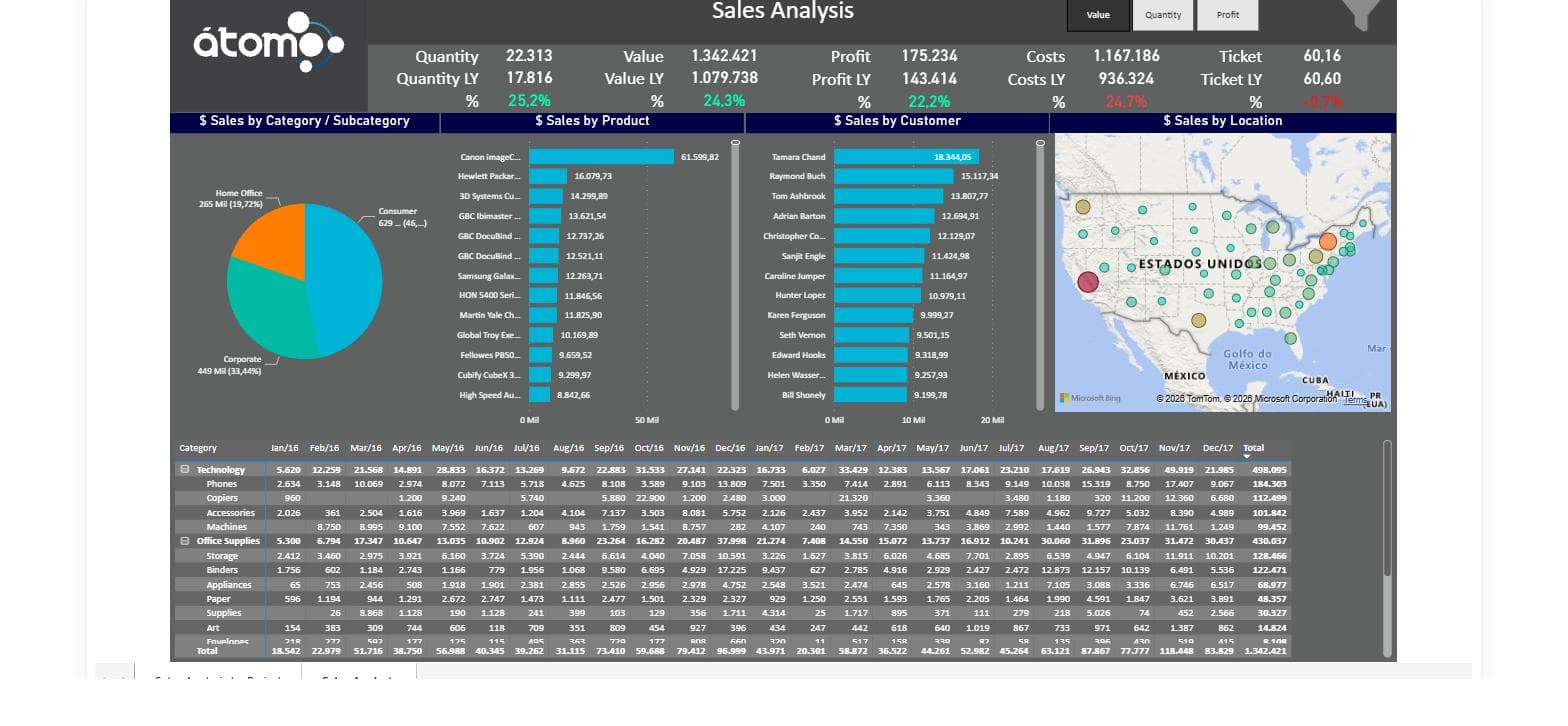
8.Laufen lassen
Die Präsentation läuft in einer Endlosschleife: Nach der letzten aktiven Seite kehrt sie zur ersten zurück. Sie erneuert ihre eigene Sitzung, erholt sich von einem abgelaufenen Token und lädt den Bericht alle zehn Zyklen vollständig neu, sodass eine neu veröffentlichte Version von selbst auf den Bildschirm gelangt.
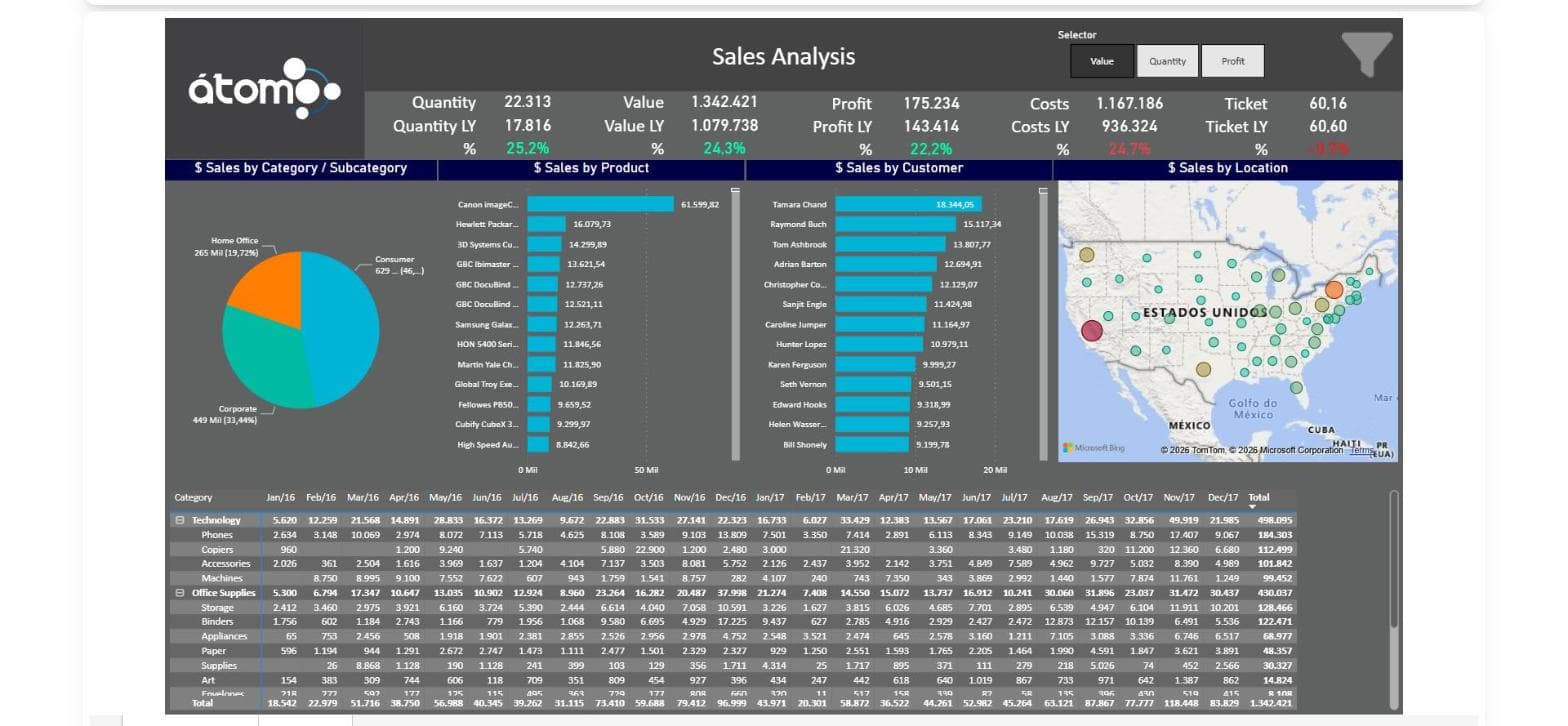
9.Browser des Bildschirms einmalig einrichten
Ein Bildschirm, der den ganzen Tag läuft, benötigt drei Dinge von seinem Browser. Halten Sie die Microsoft-Sitzung aktiv: Aktivieren Sie beim Anmelden Angemeldet bleiben und lassen Sie Drittanbieter-Cookies für login.microsoftonline.com zu, damit Token im Hintergrund erneuert werden. Schalten Sie den Browser selbst in den Vollbildmodus, mit F11 oder dem Kiosk-Modus, damit die Diashow den Fernseher auch nach einer Aktualisierung ausfüllt. Und wo der Browser Richtlinien akzeptiert, fügen Sie powerbislider.com zu AutomaticFullscreenAllowedForUrls von Chrome oder Edge hinzu: Die Präsentation startet nach einer Aktualisierung oder einem Neustart bereits von selbst neu, und diese Richtlinie sorgt dafür, dass sie wieder den gesamten Bildschirm einnimmt, ohne dass jemand klicken muss.
Bringen Sie Ihre Dashboards noch heute an die Wand
Melden Sie sich mit dem Microsoft-Konto an, das Sie bereits für Power BI verwenden. Die Trial läuft 15 Tage und erfordert keine Karte.
Kostenlose Trial