
Crear una composición
Combina páginas de varios informes diferentes en una presentación ordenada, almacenada en tu cuenta.
1.Abrir Composiciones
Las composiciones están en su propio menú, junto a Workspaces. A diferencia de la configuración de un solo informe, las composiciones se guardan en tu cuenta, por lo que cualquier pantalla en la que inicies sesión puede abrirlas.
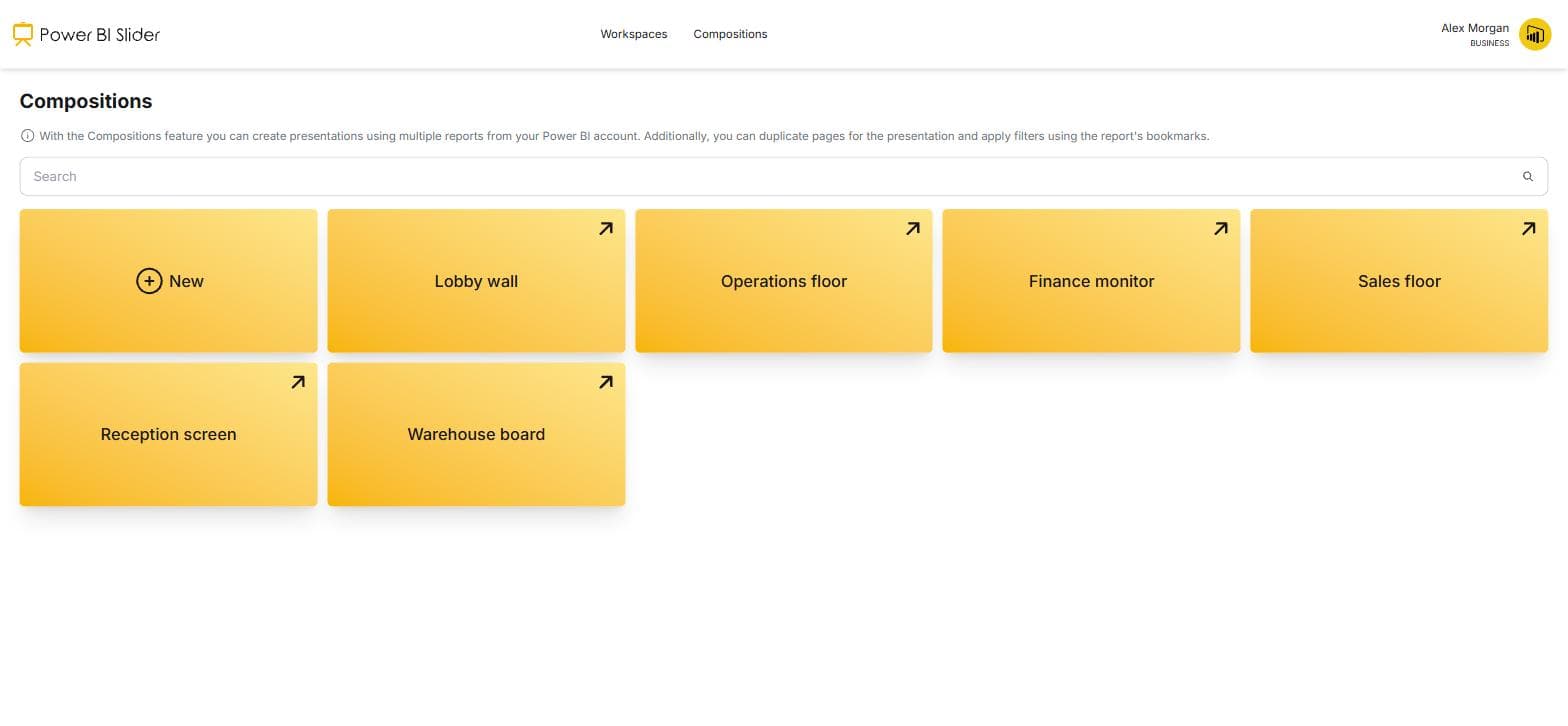
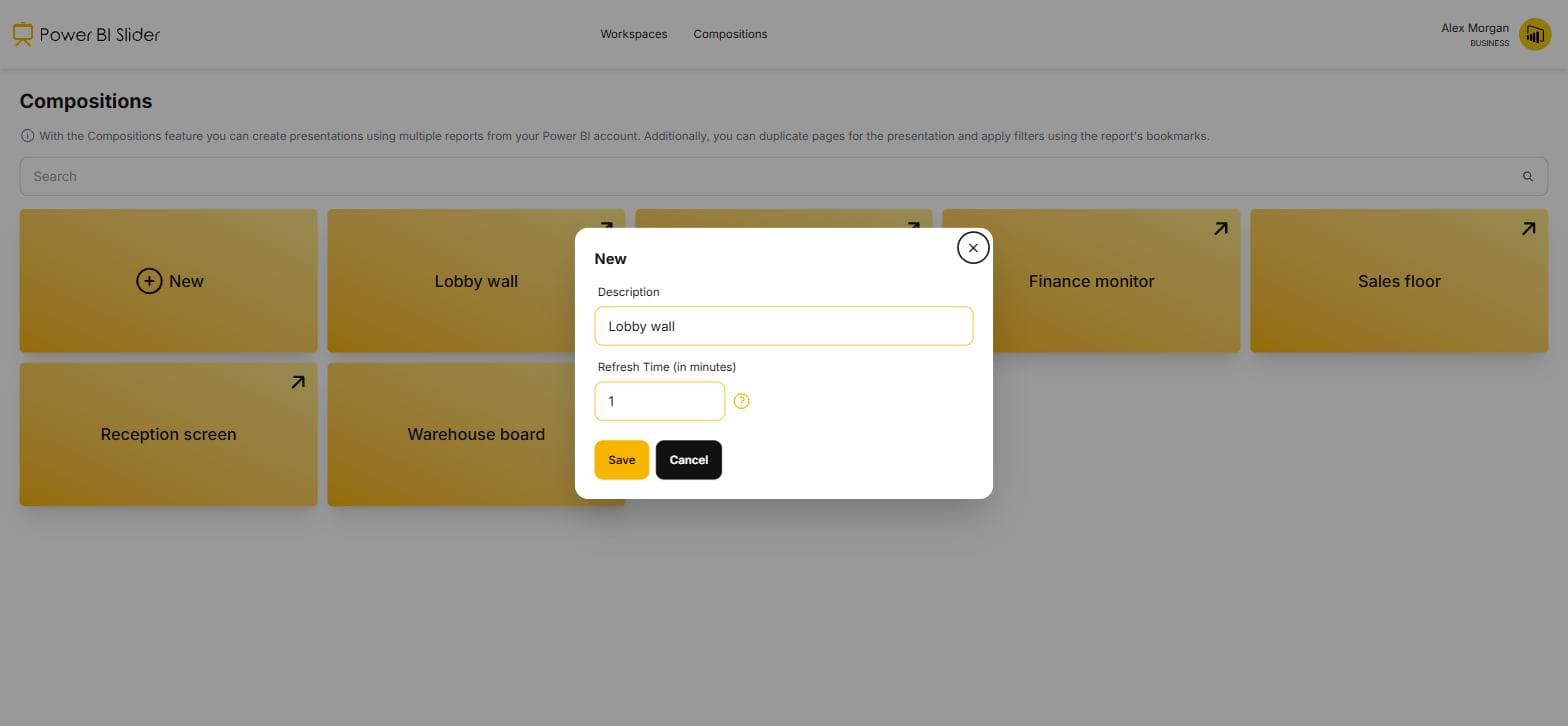
2.Crear una nueva composición
Dale un nombre que indique dónde se mostrará, como Pared del vestíbulo o Planta de operaciones. La elegirás por este nombre más adelante.
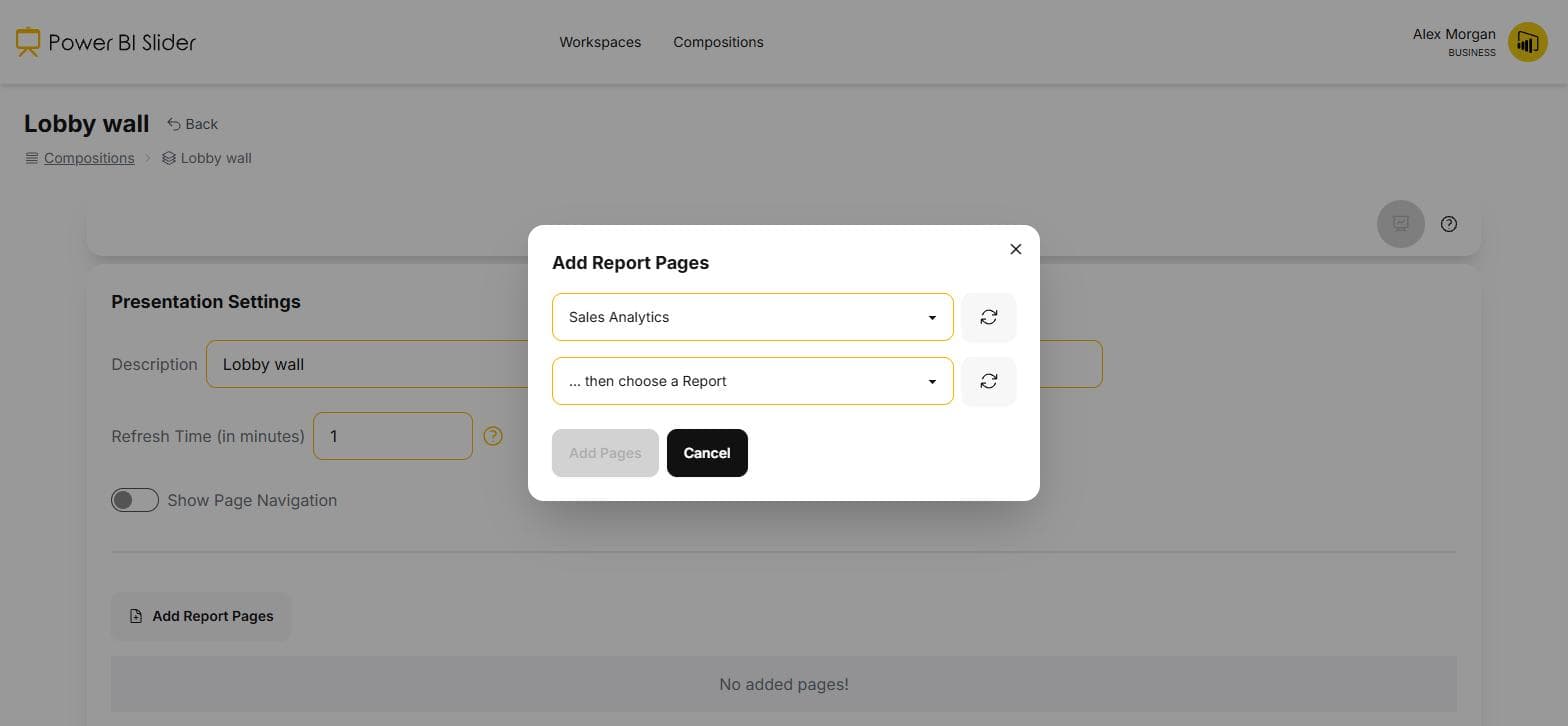
3.Añadir una página: elegir el Workspace
Añadir una página comienza con el Workspace, exactamente igual que al presentar un solo informe. Las composiciones pueden mezclar Workspaces libremente.
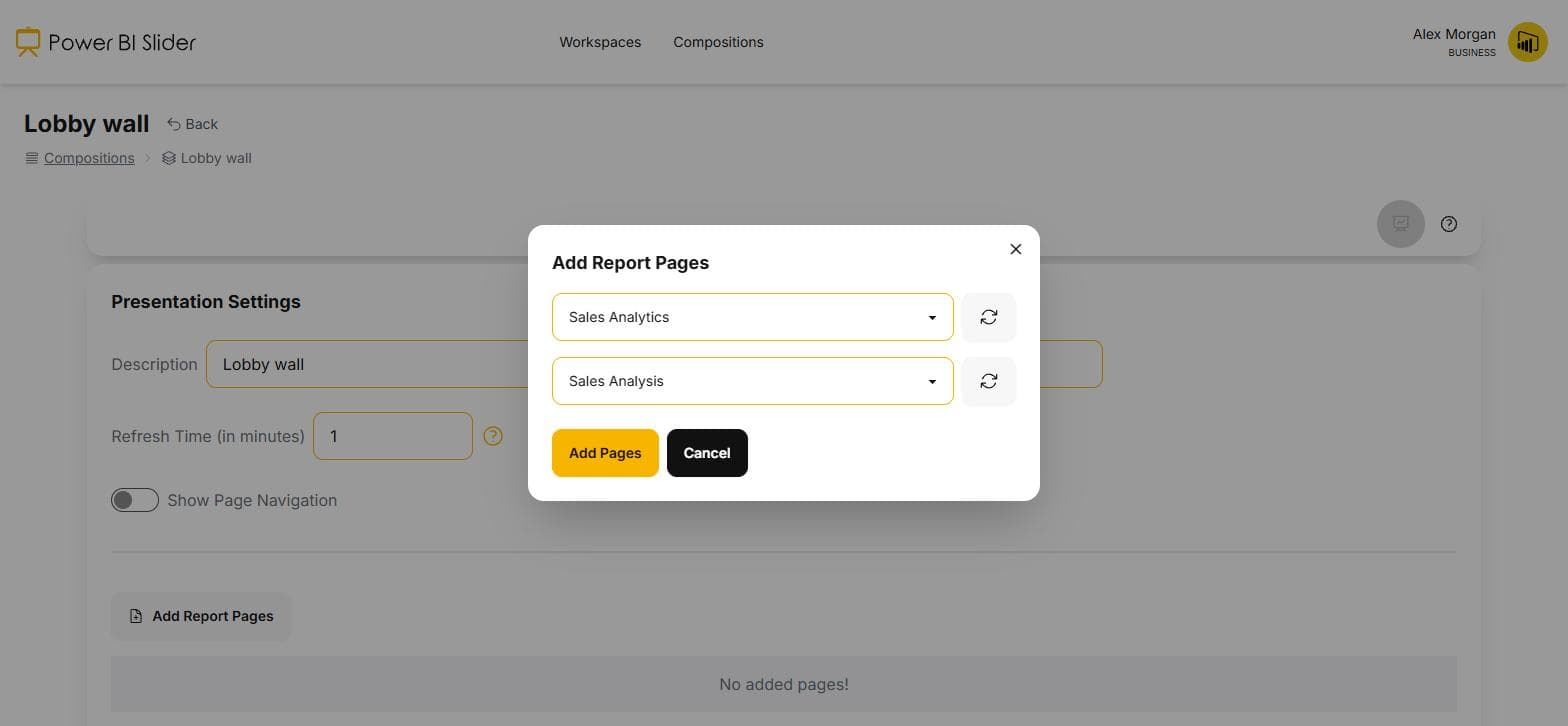
4.Añadir una página: elegir informe y página
Luego el informe, luego la página individual. Solo esa página se une a la composición, y el resto del informe queda intacto.
5.Establecer duración y Bookmark
Cada página tiene sus propios segundos en pantalla y su propio Bookmark opcional, por lo que la misma página del informe puede aparecer dos veces con dos estados de filtro diferentes.
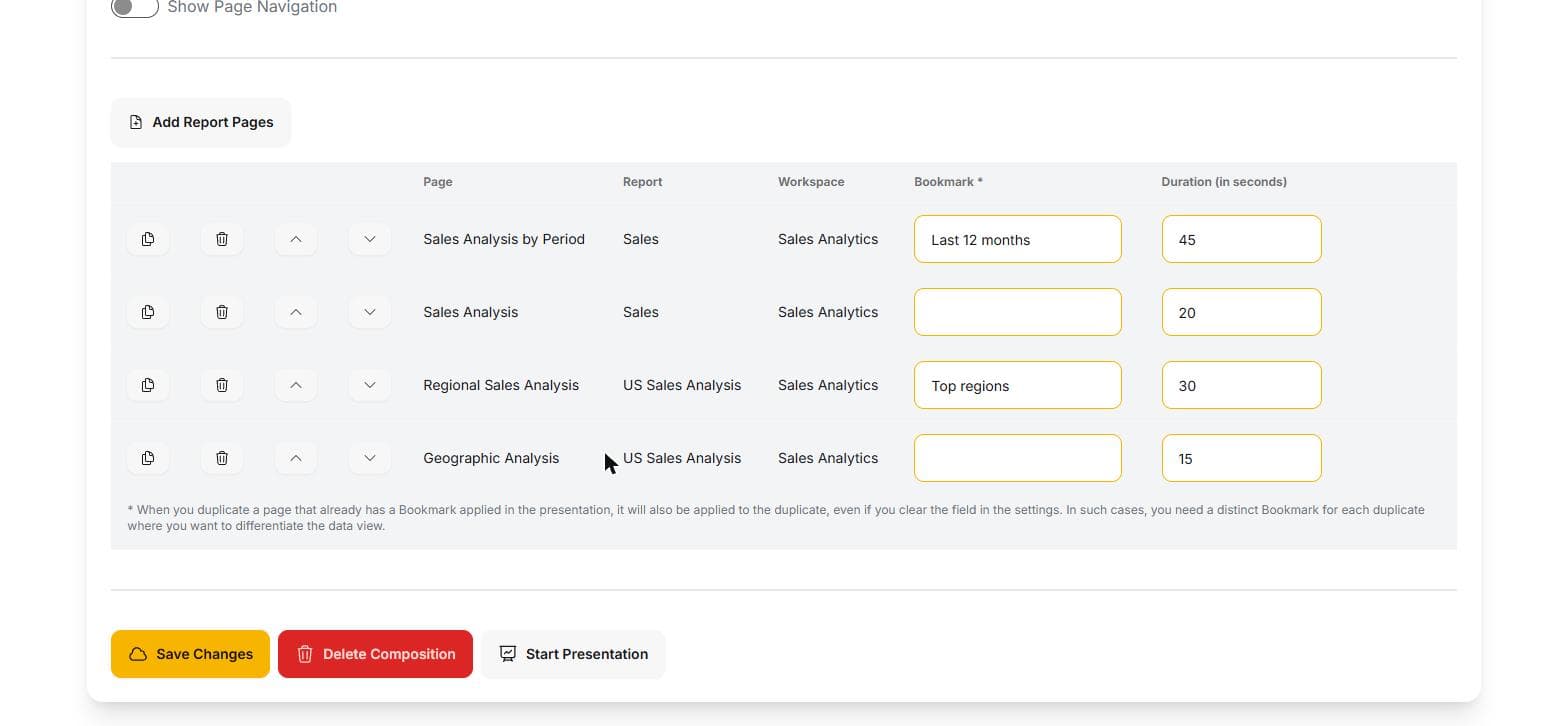
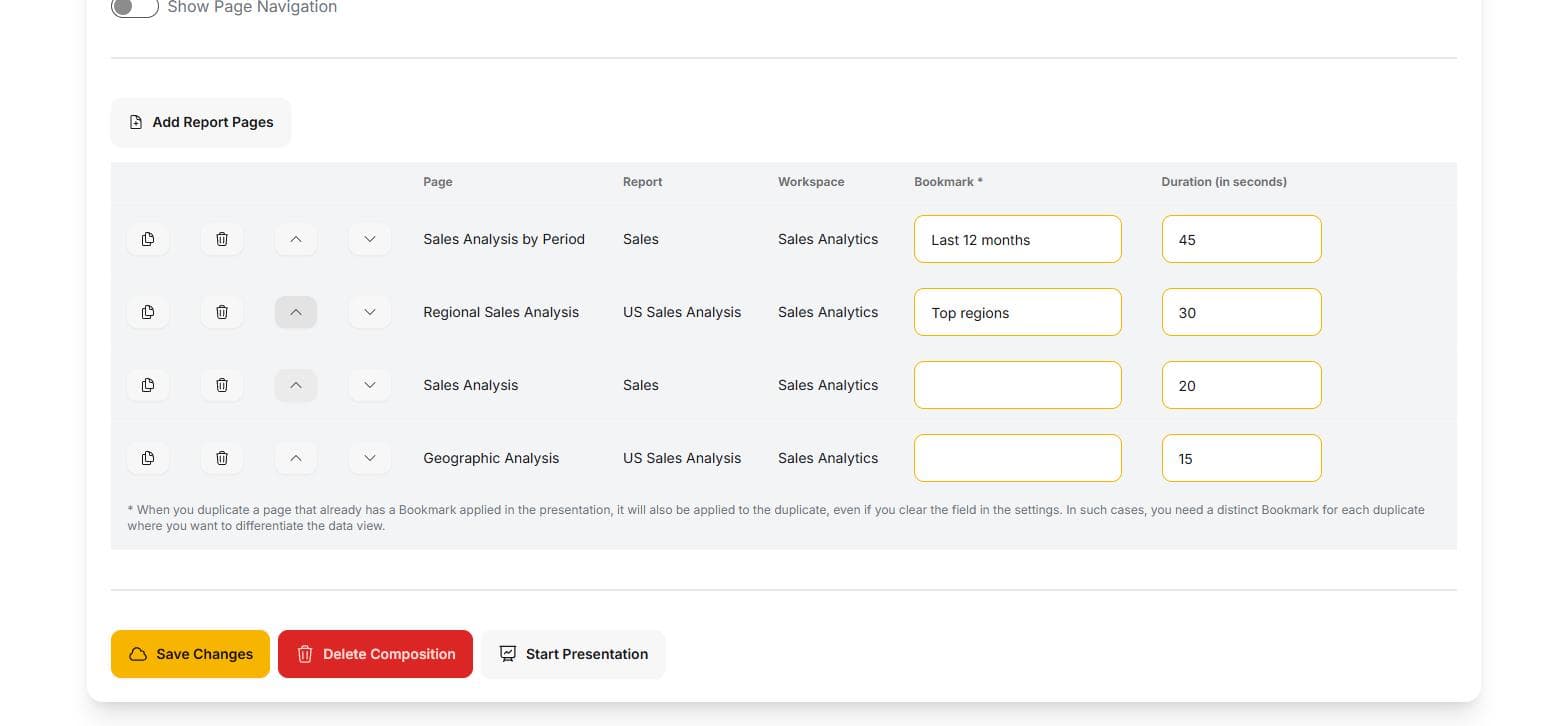
6.Reordenar las páginas
Arrastra las páginas en el orden en que quieres que se muestren. El orden es la presentación; no hay una lista de reproducción separada que mantener.
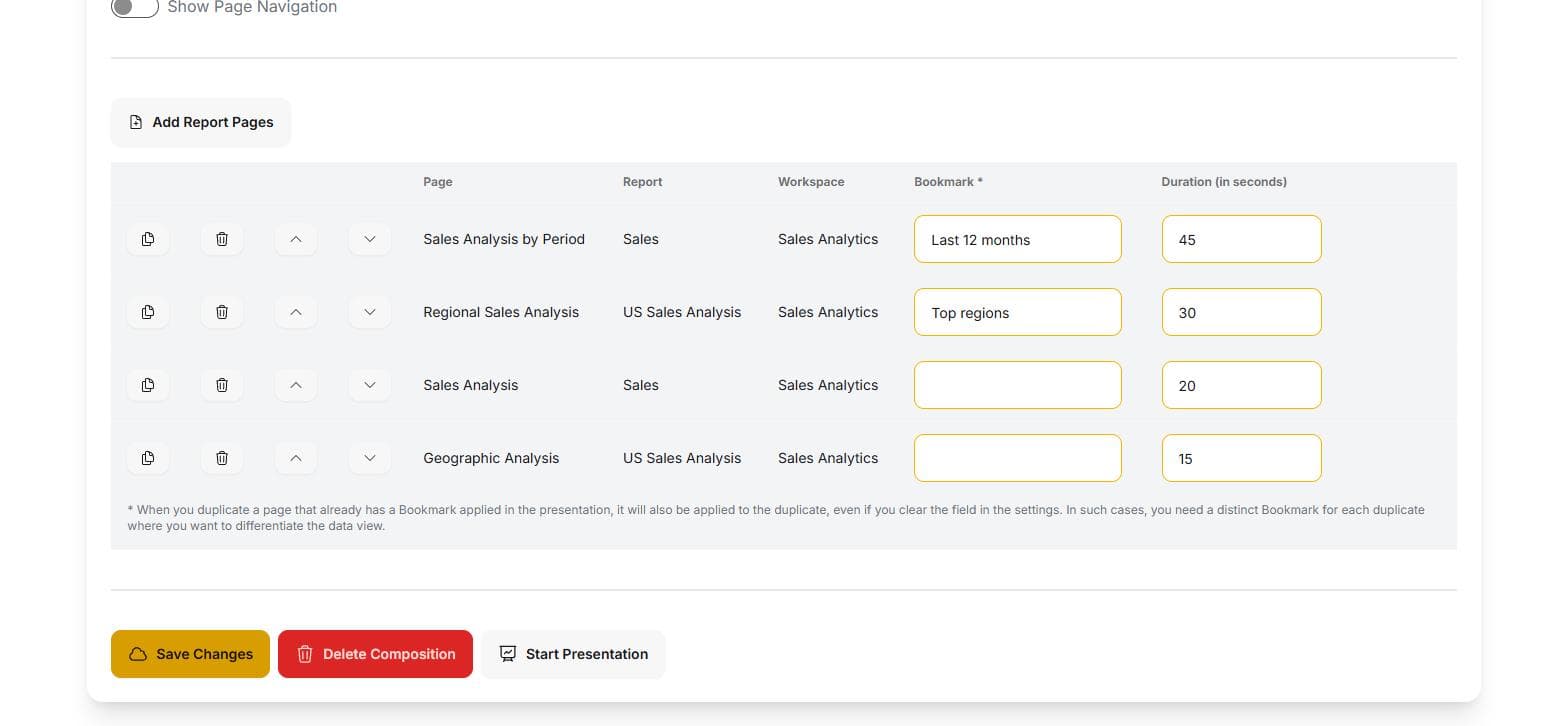
7.Guardar la composición
Se guarda en su cuenta en lugar del dispositivo, lo que permite abrir la misma composición desde cualquier pantalla del edificio.
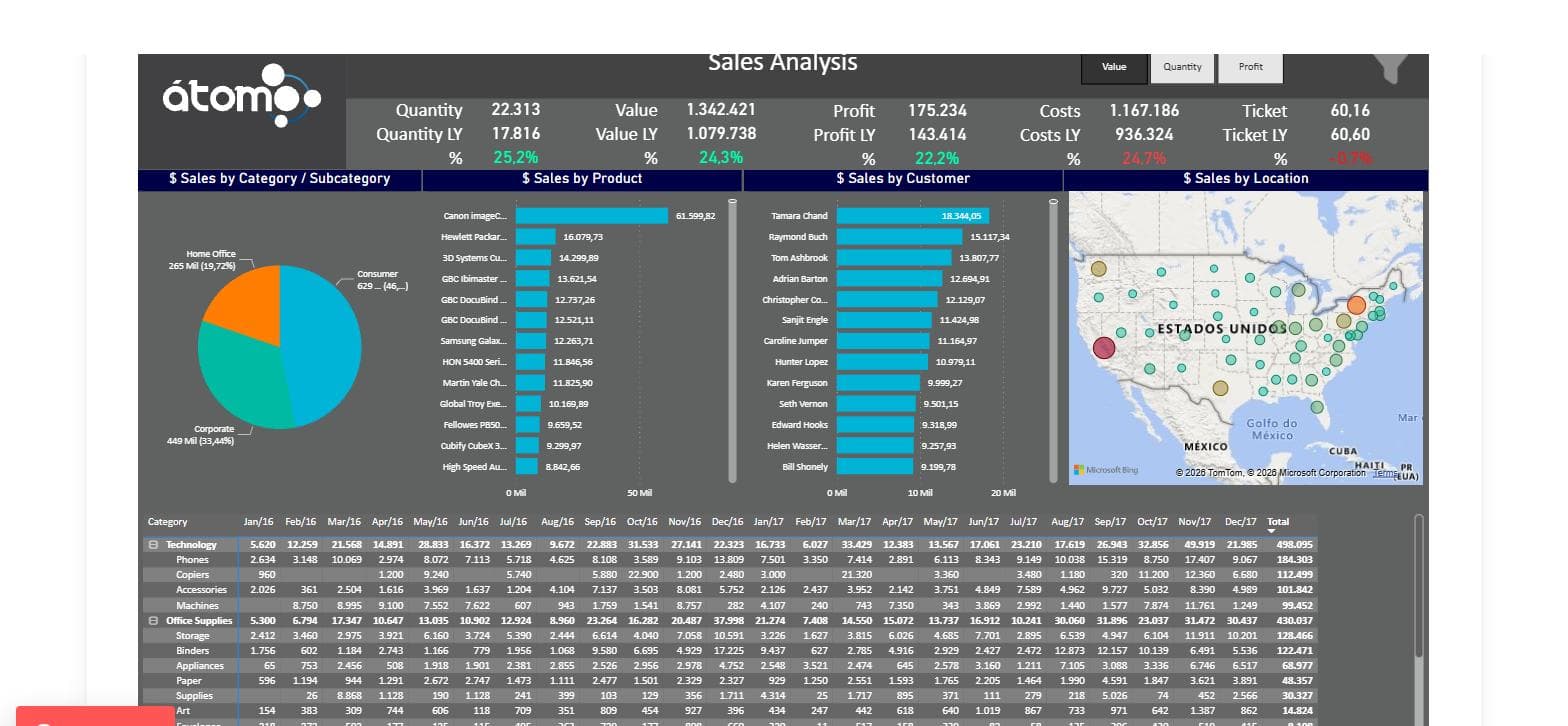
8.Iniciar en una pantalla
Abra la composición e iníciela como cualquier presentación. Rota por las páginas y cambia de informe sobre la marcha.
9.Configura el navegador de la pantalla una vez
Una pantalla que funciona todo el día necesita tres cosas de su navegador. Mantén activa la sesión de Microsoft: marca Mantener la sesión iniciada al entrar y permite las cookies de terceros para login.microsoftonline.com, para que los tokens se renueven silenciosamente. Pon el navegador en pantalla completa, con F11 o el modo quiosco, para que la presentación llene el televisor incluso después de recargar. Y donde el navegador acepte políticas, añade powerbislider.com a AutomaticFullscreenAllowedForUrls de Chrome o Edge: la presentación ya se reinicia sola tras recargar o reiniciar, y esa política es lo que le permite ocupar toda la pantalla de nuevo sin que nadie tenga que hacer clic.
Pon tus paneles en la pared hoy
Inicia sesión con la cuenta de Microsoft que ya usas para Power BI. El Trial dura 15 días y no requiere tarjeta.
Iniciar Trial gratis