
Présenter un rapport
Prenez un rapport Power BI et affichez-le sur un écran, en faisant défiler les pages de votre choix.
1.Se connecter avec Microsoft
Ouvrez Power BI Slider et connectez-vous avec le même compte Microsoft que vous utilisez pour Power BI. Il n'y a rien à configurer : vos Workspaces et autorisations proviennent directement de Microsoft.
2.Choisir un Workspace
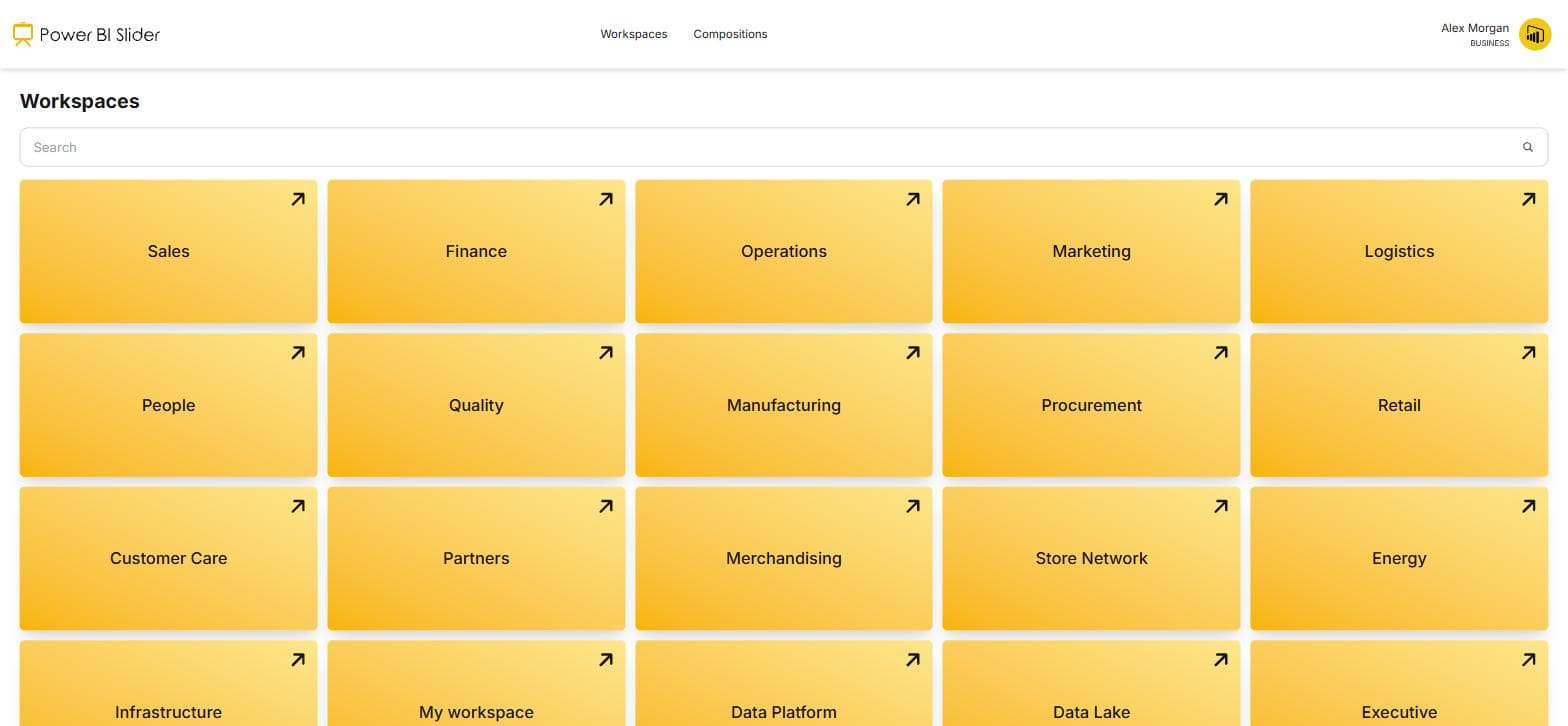
Le menu Workspaces liste chaque Workspace que votre compte peut lire. Utilisez la barre de recherche si la liste est longue.
3.Choisir un rapport
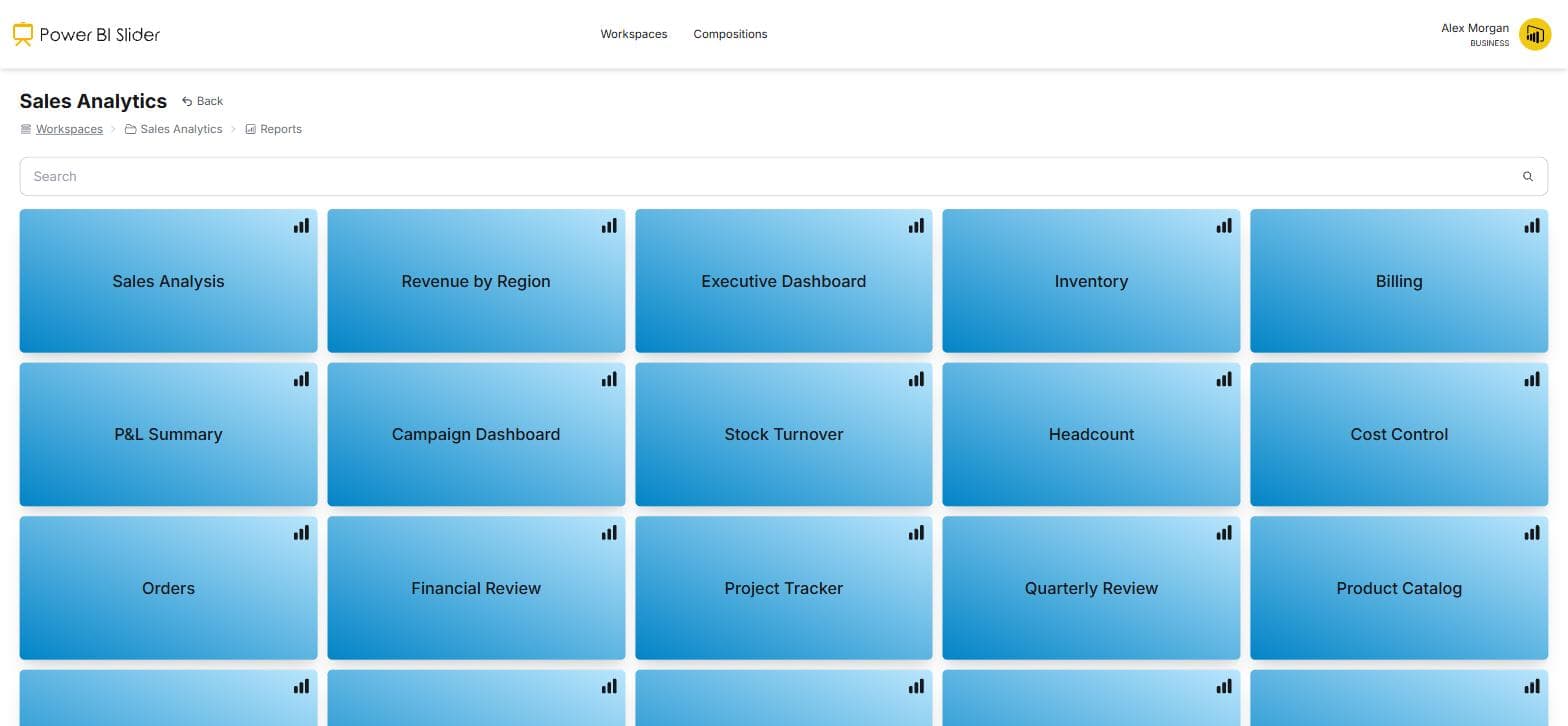
Choisissez le rapport que vous souhaitez à l'écran. Il s'ouvre intégré dans Power BI Slider, exactement comme il s'affiche dans Power BI.
4.Trouver la barre d'outils
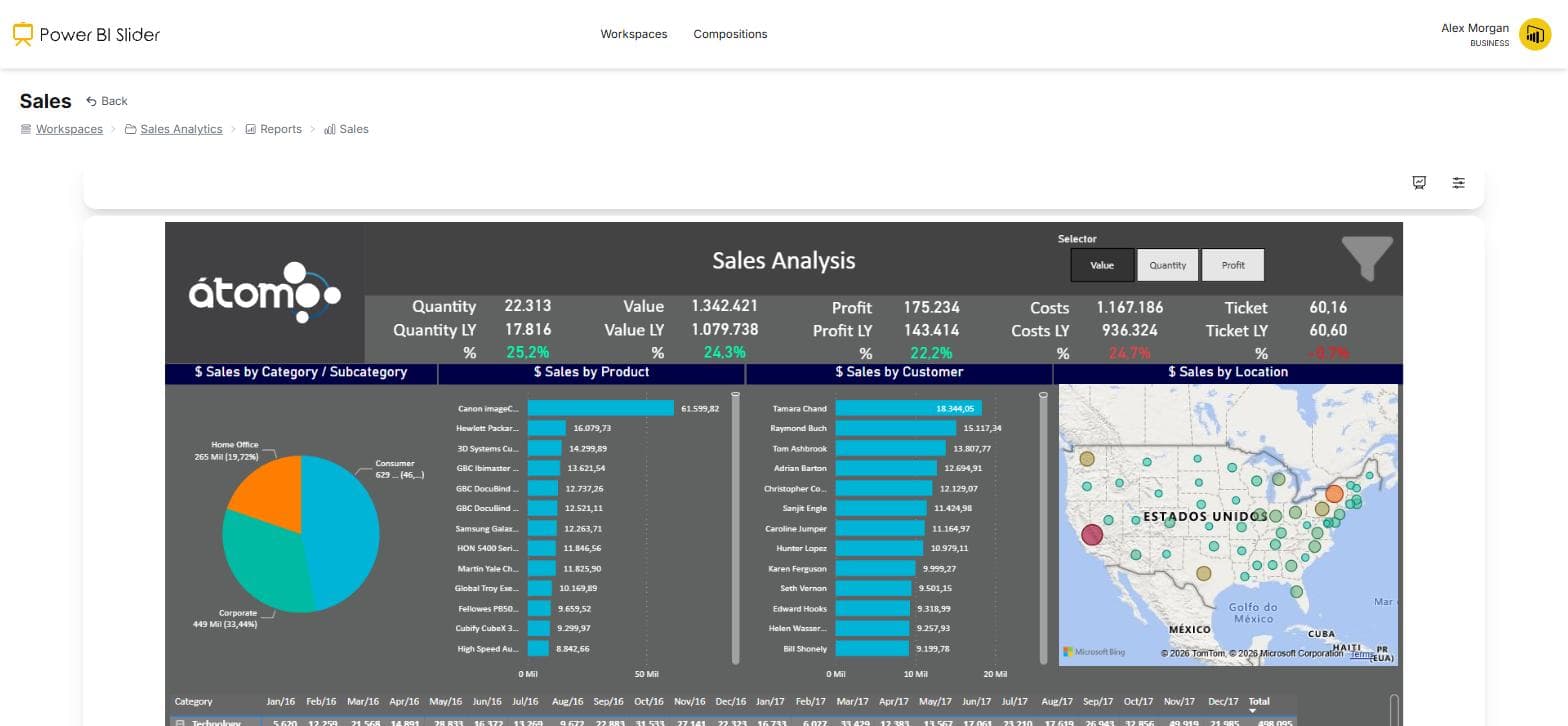
Au-dessus du rapport se trouvent deux boutons : Démarrer la présentation et Paramètres. C'est dans Paramètres que vous décidez de ce que fait réellement la présentation.
5.Définir l'intervalle d'actualisation
Indiquez à la plateforme à quelle fréquence vérifier le jeu de données pour de nouvelles données. Ceci est indépendant de la vitesse de rotation des pages, un rapport peut donc s'actualiser chaque minute tandis que les pages changent toutes les trente secondes.
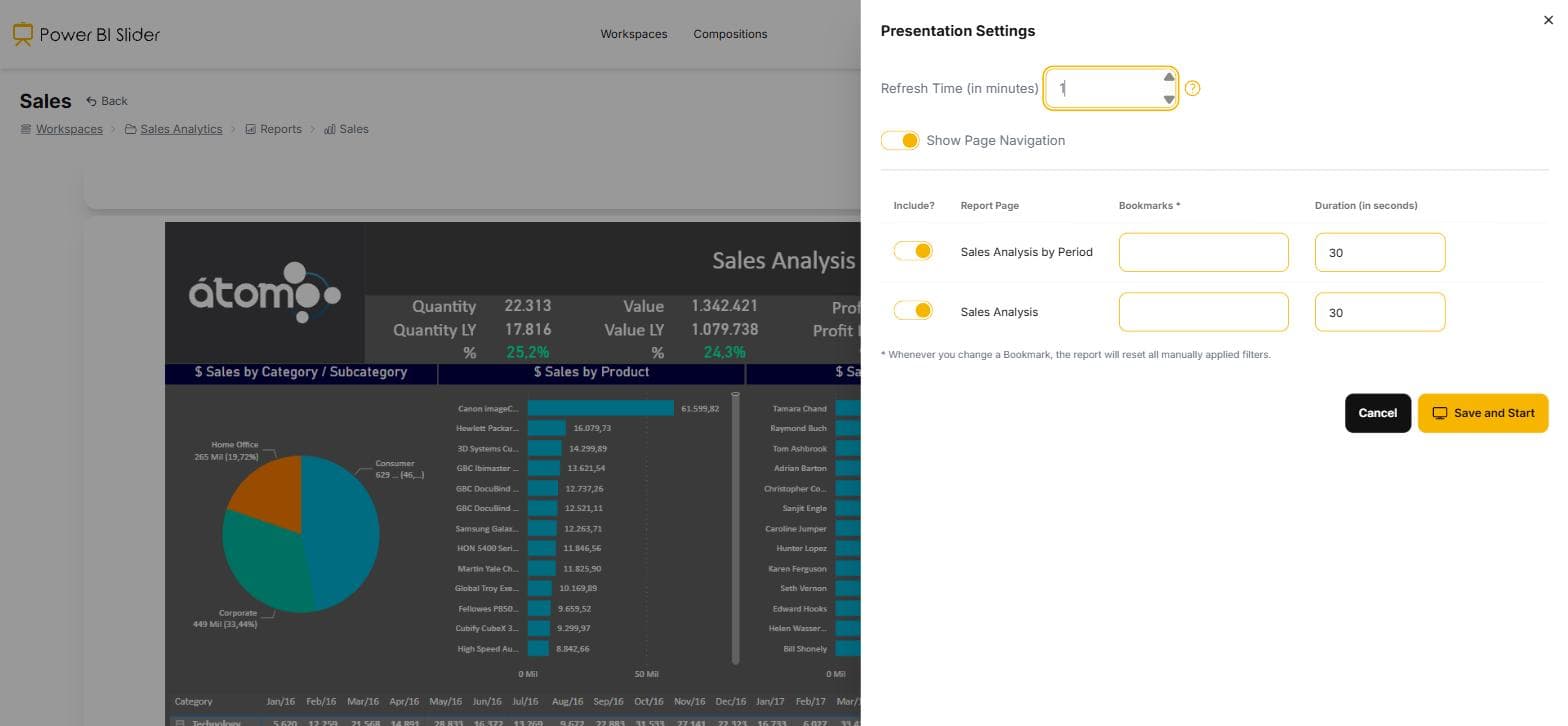
6.Choisir les pages, durées et Bookmarks
Activez ou désactivez chaque page, attribuez-lui un nombre de secondes, et épinglez éventuellement un Bookmark pour que la page s'ouvre avec les filtres et segments que vous avez enregistrés. Une page dense peut rester une minute tandis qu'un résumé défile en dix secondes.
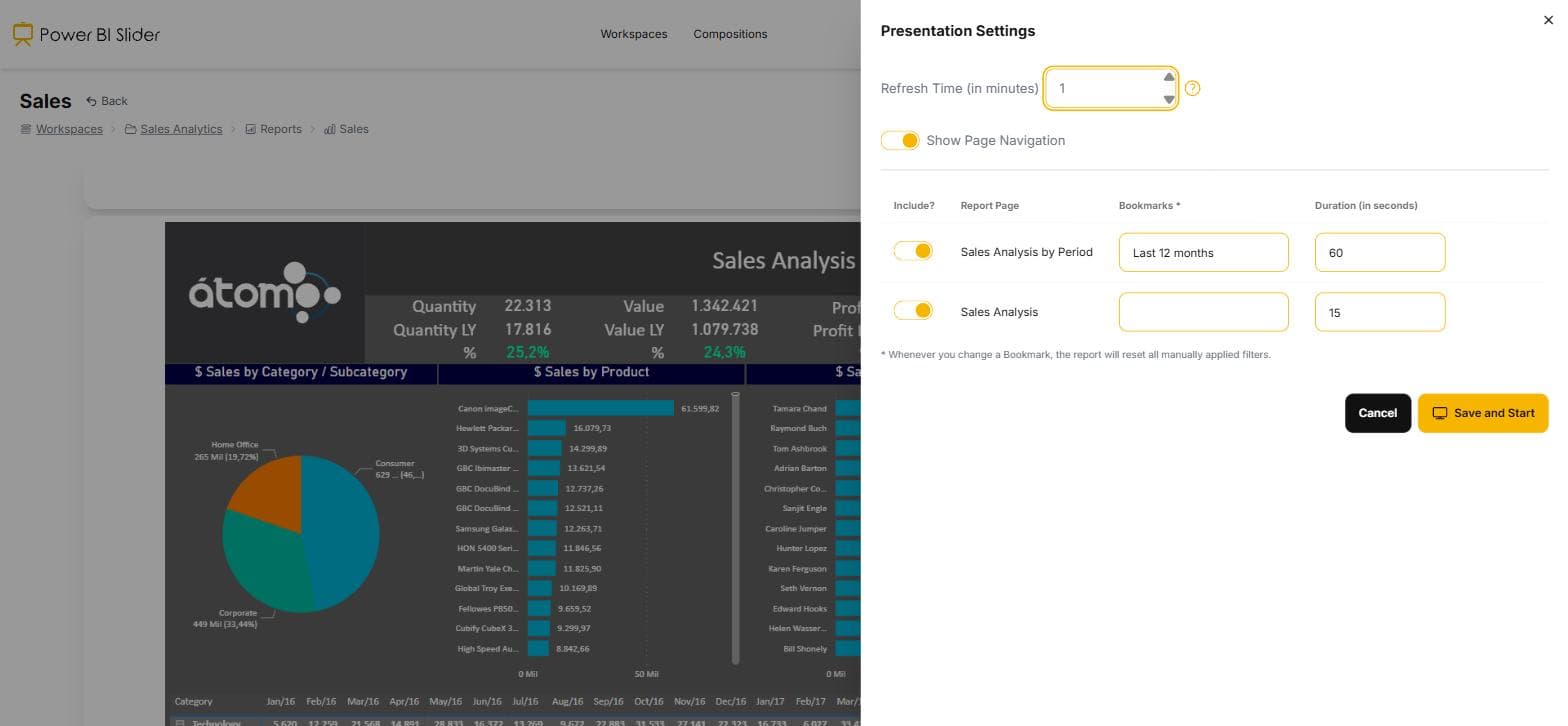
7.Enregistrer et démarrer
L'enregistrement stocke la configuration sur cet appareil, et non sur votre compte, de sorte que la télévision du hall et l'écran de votre bureau peuvent présenter le même rapport différemment. Ensuite, le diaporama commence.
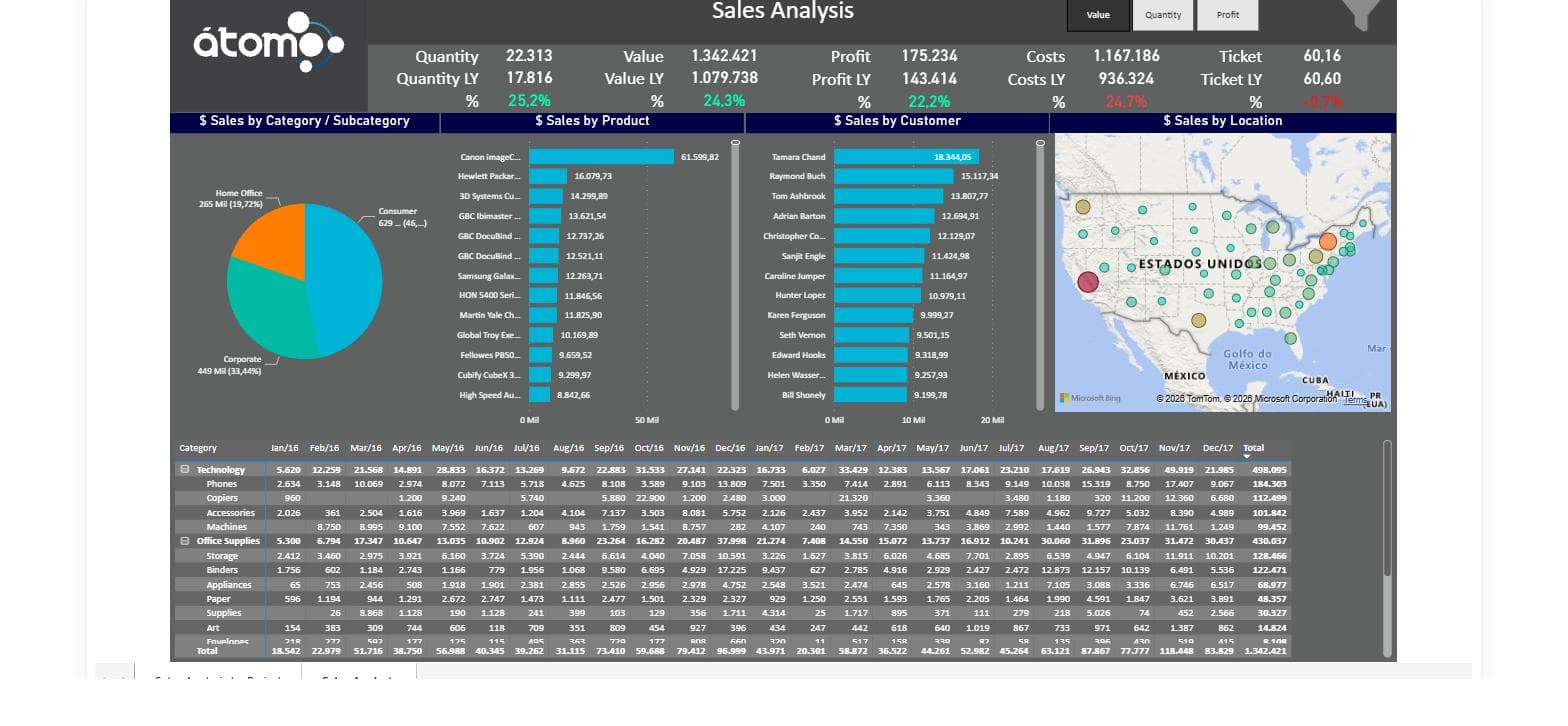
8.Laisser tourner
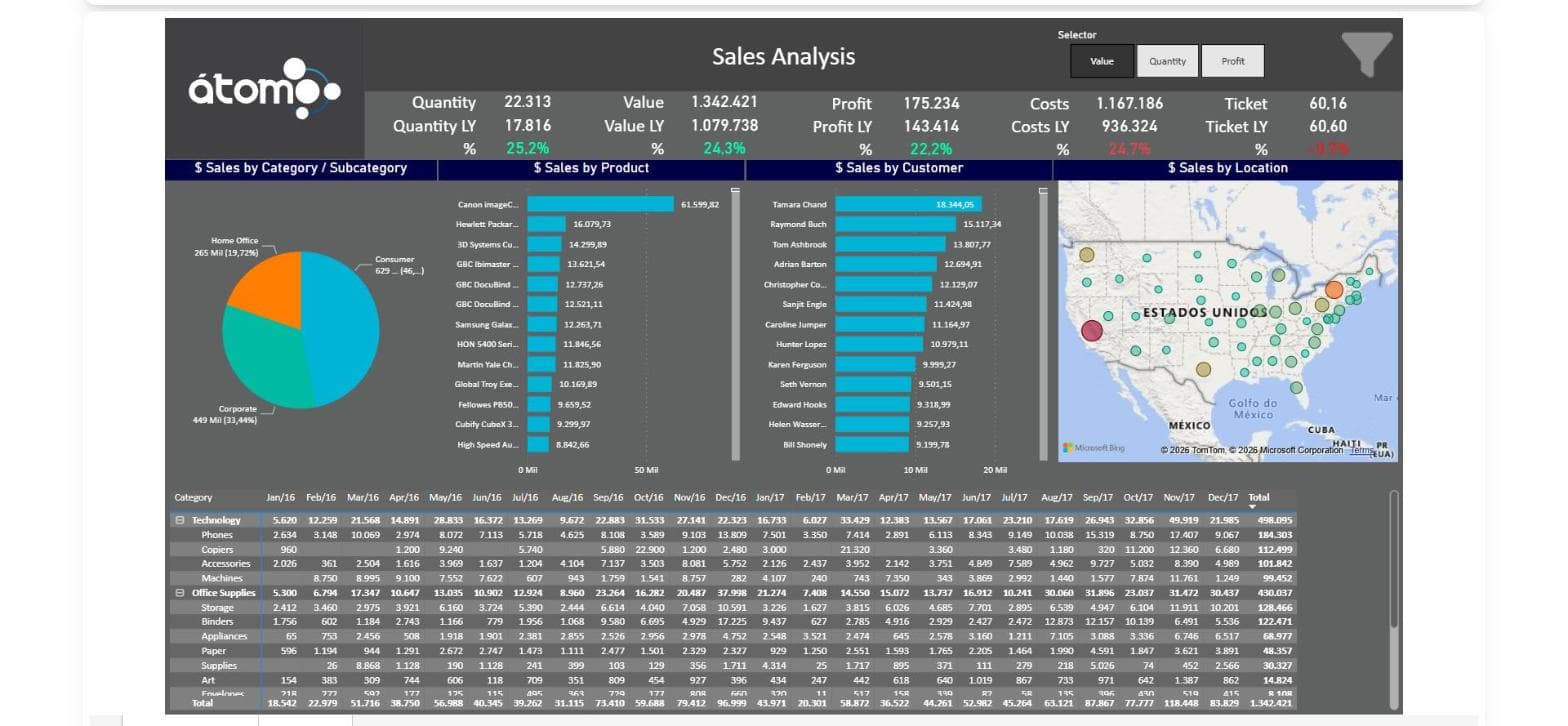
La présentation tourne en boucle : après la dernière page active, elle revient à la première. Elle renouvelle sa propre session, récupère d'un jeton expiré et recharge complètement le rapport tous les dix cycles pour qu'une version nouvellement publiée atteigne l'écran toute seule.
9.Configurer le navigateur de l'écran une fois
Un écran qui fonctionne toute la journée a besoin de trois choses de son navigateur. Maintenez la session Microsoft active : cochez Rester connecté lors de la connexion et autorisez les cookies tiers pour login.microsoftonline.com, afin que les jetons se renouvellent silencieusement. Mettez le navigateur lui-même en plein écran, avec F11 ou le mode kiosque, pour que le diaporama remplisse la TV même après un rechargement. Et si le navigateur accepte les stratégies, ajoutez powerbislider.com à la règle AutomaticFullscreenAllowedForUrls de Chrome ou Edge : la présentation redémarre déjà d'elle-même après un rechargement ou un redémarrage, et c'est cette stratégie qui lui permet de reprendre tout l'écran sans que personne ne soit là pour cliquer.
Affichez vos tableaux de bord au mur dès aujourd'hui
Connectez-vous avec le compte Microsoft que vous utilisez déjà pour Power BI. Le Trial dure 15 jours et ne nécessite aucune carte.
Démarrer le Trial