
Bouw een compositie
Combineer pagina's uit verschillende rapporten tot één geordende presentatie, opgeslagen in je account.
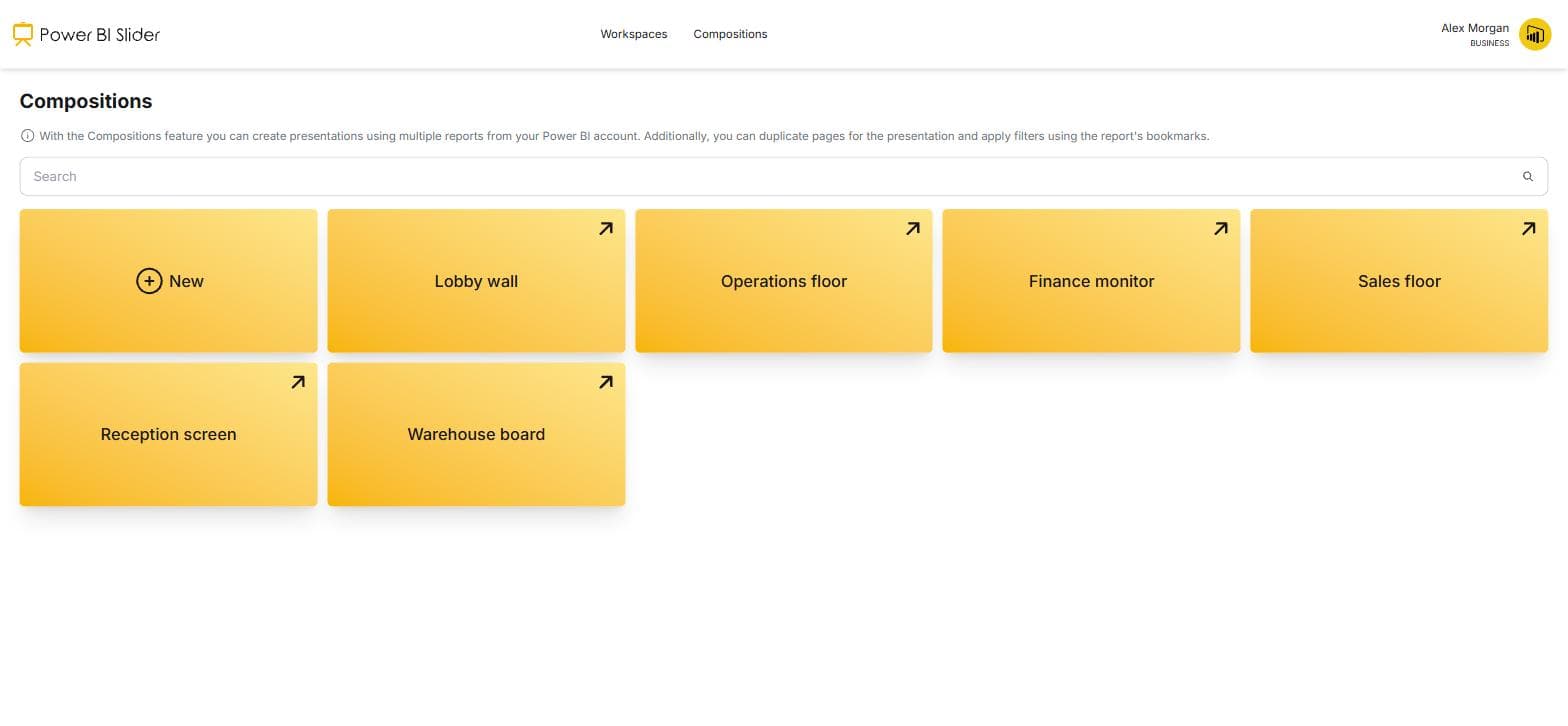
1.Open Composities
Composities staan in hun eigen menu, naast Workspaces. In tegenstelling tot de instellingen van een enkel rapport, worden composities opgeslagen in je account, zodat elk scherm waarop je je aanmeldt ze kan openen.
2.Maak een nieuwe compositie
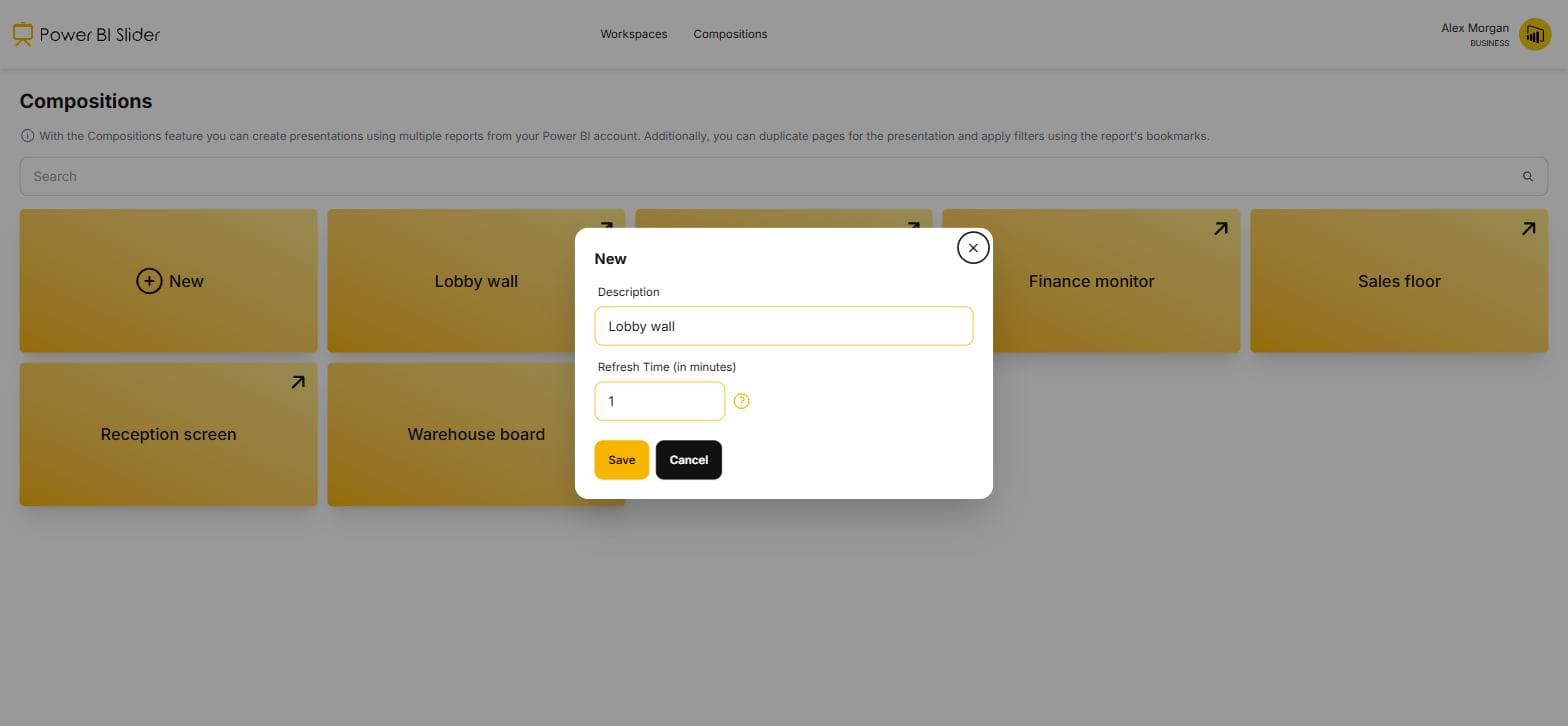
Geef het een naam die aangeeft waar het wordt getoond, zoals Lobbymuur of Werkvloer. Je kiest het later op basis van deze naam.
3.Pagina toevoegen: kies de Workspace
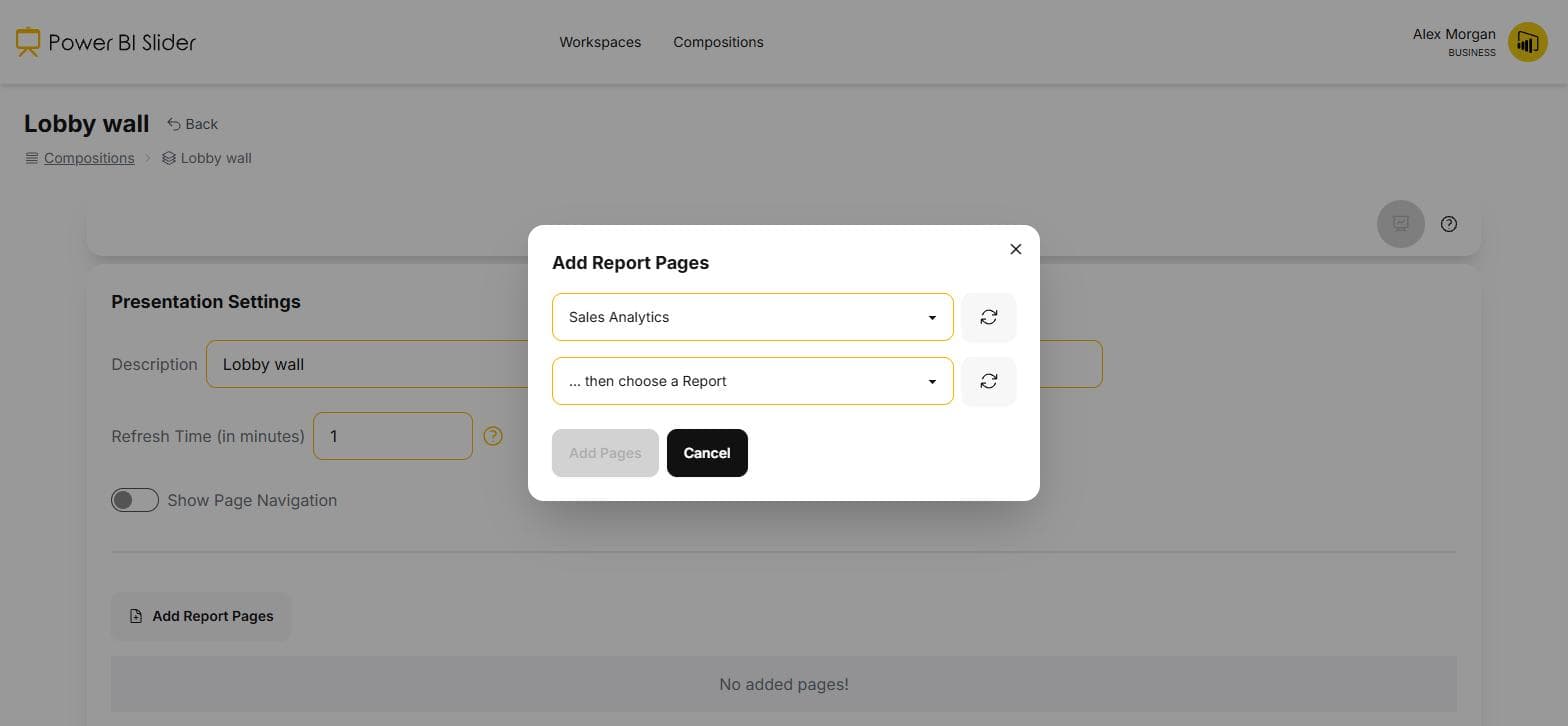
Een pagina toevoegen begint met de Workspace, precies zoals bij het presenteren van een enkel rapport. Composities kunnen Workspaces vrij combineren.
4.Pagina toevoegen: kies rapport en pagina
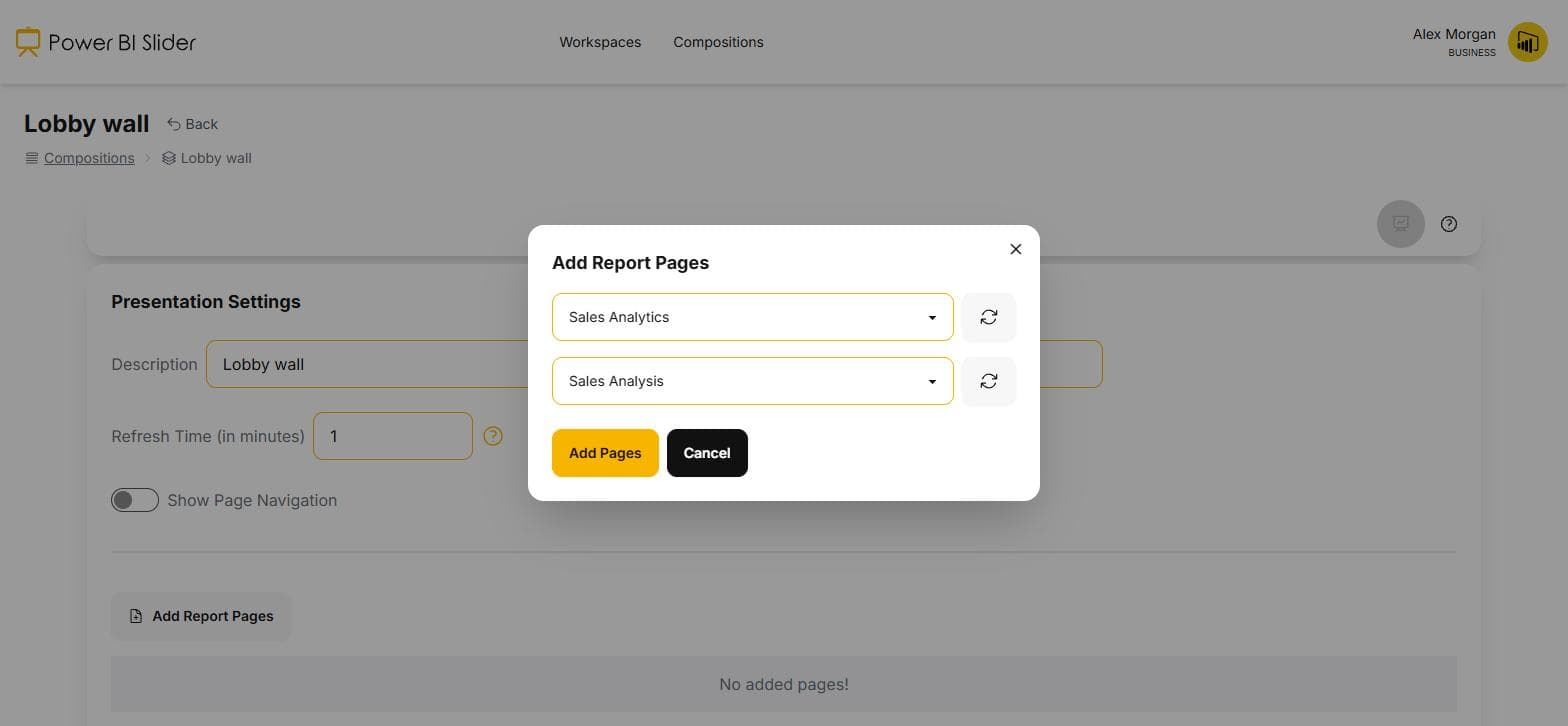
Daarna het rapport, dan de afzonderlijke pagina. Alleen die pagina wordt toegevoegd aan de compositie en de rest van het rapport blijft onaangeroerd.
5.Stel duur en Bookmark in
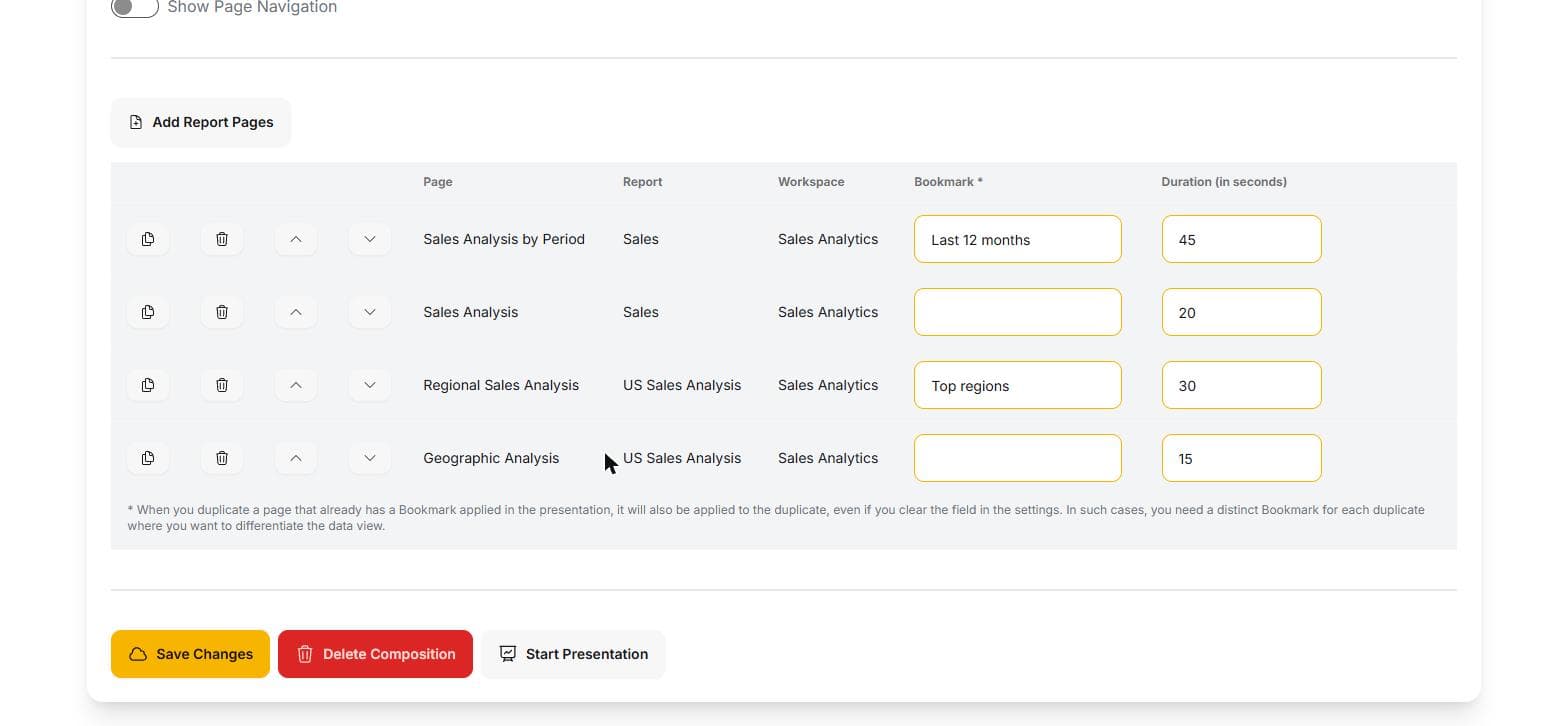
Elke pagina heeft zijn eigen seconden-op-scherm en zijn eigen optionele Bookmark, zodat dezelfde rapportpagina twee keer kan verschijnen met twee verschillende filterstatussen.
6.Herschik de pagina's
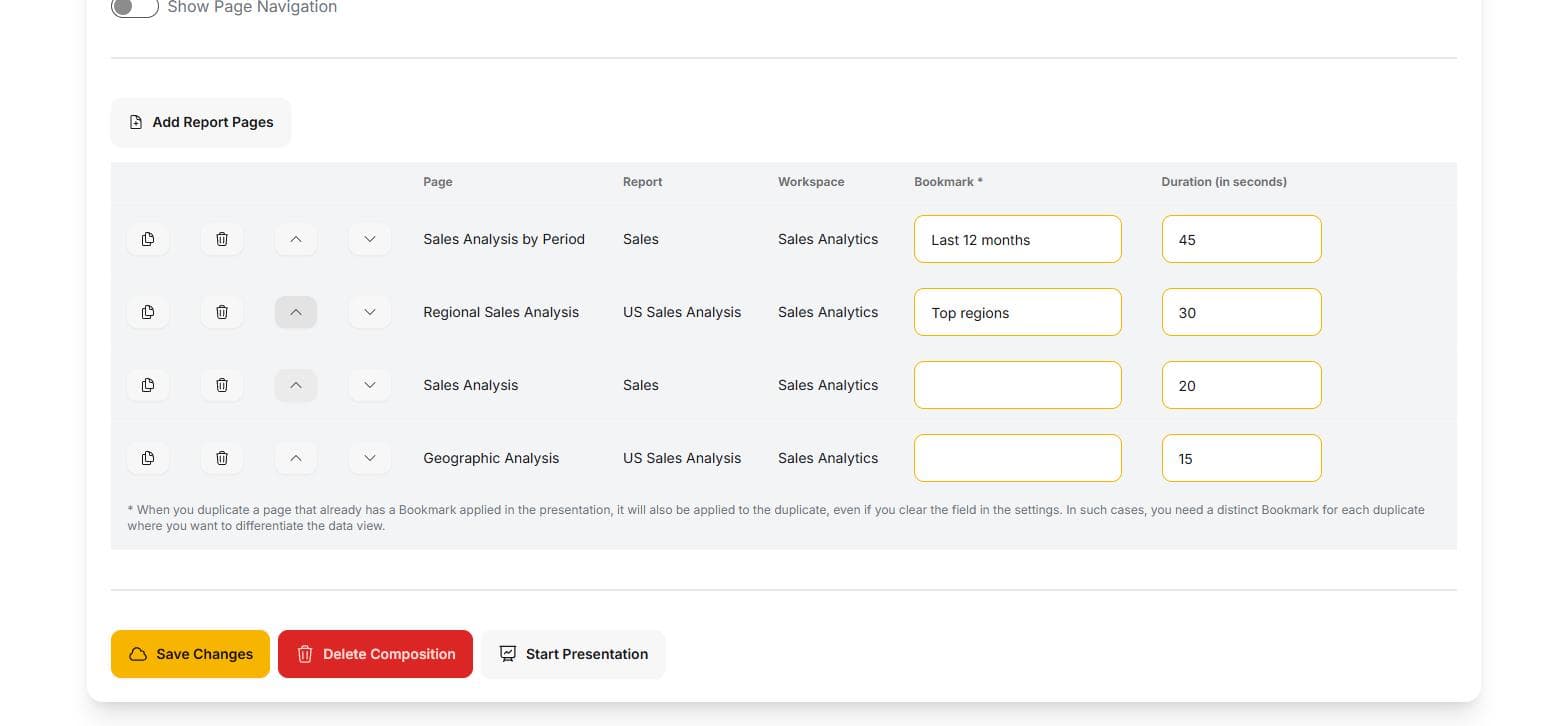
Sleep pagina's naar de volgorde waarin je ze wilt tonen. De volgorde is de presentatie; er is geen aparte afspeellijst om bij te houden.
7.Compositie opslaan
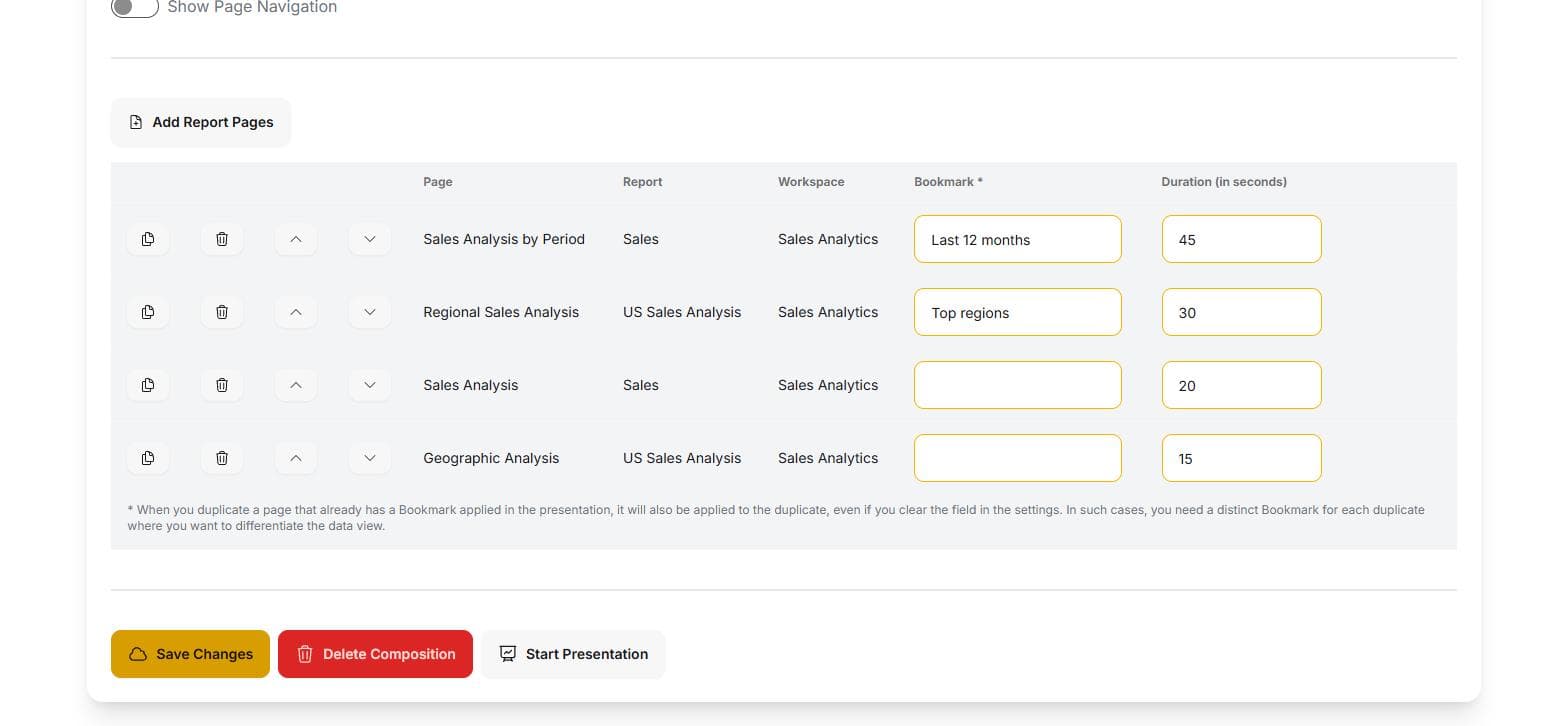
Deze wordt opgeslagen in je account in plaats van op het apparaat, waardoor dezelfde compositie vanaf elk scherm in het gebouw kan worden geopend.
8.Start op een scherm
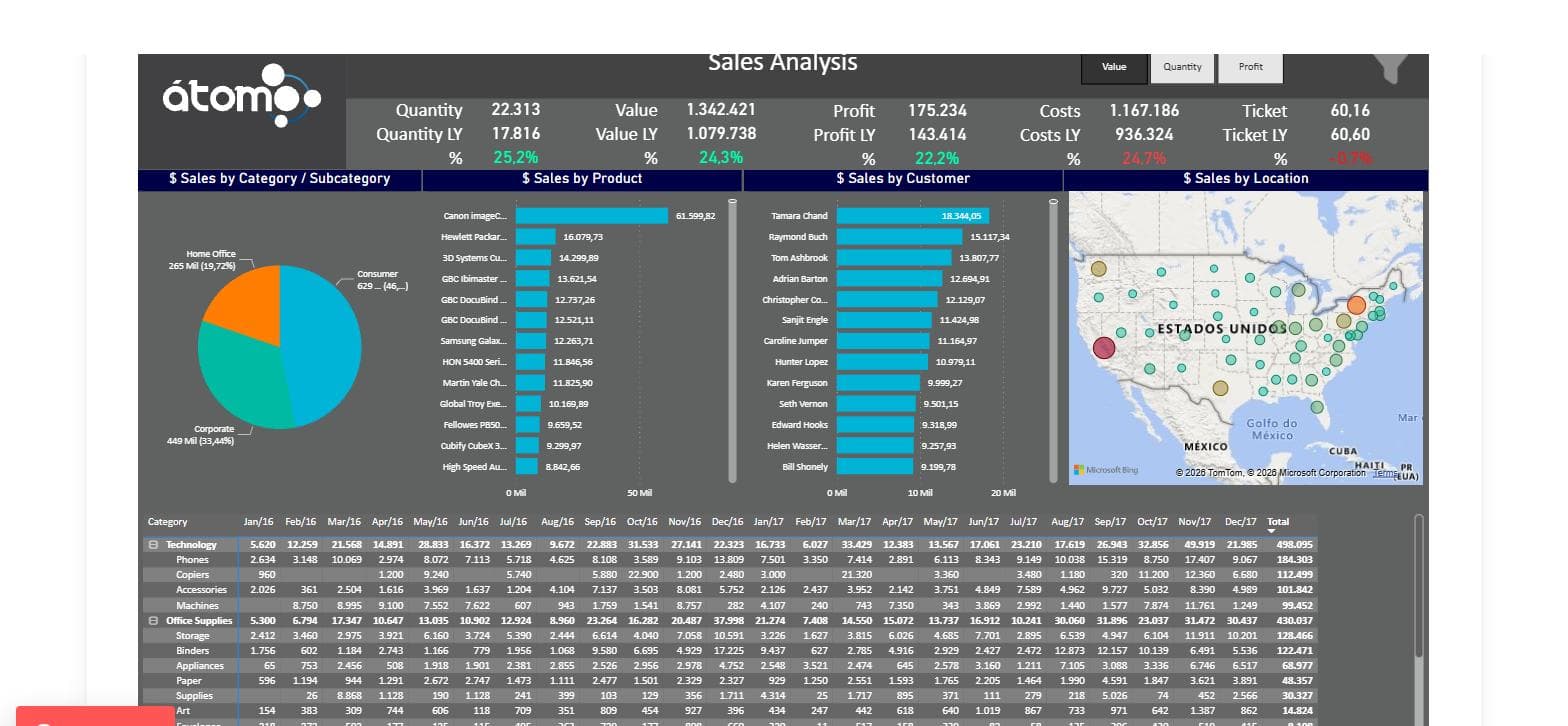
Open de compositie en start deze als een normale presentatie. Het roteert door pagina's en wisselt ter plekke van rapporten.
9.Stel de browser van het scherm eenmalig in
Een scherm dat de hele dag draait, heeft drie dingen nodig van de browser. Houd de Microsoft-sessie actief: vink Aangemeld blijven aan bij het inloggen en sta cookies van derden toe voor login.microsoftonline.com, zodat tokens op de achtergrond worden vernieuwd. Zet de browser zelf in volledig scherm, met F11 of kioskmodus, zodat de diavoorstelling de tv vult, zelfs na opnieuw laden. En waar de browser beleidsregels accepteert, voeg je powerbislider.com toe aan AutomaticFullscreenAllowedForUrls van Chrome of Edge: de presentatie start al vanzelf opnieuw na opnieuw laden of een herstart, en dat beleid zorgt ervoor dat het weer het hele scherm inneemt zonder dat iemand hoeft te klikken.
Zet je dashboards vandaag nog op de muur
Log in met het Microsoft-account dat je al gebruikt voor Power BI. De Trial duurt 15 dagen en vereist geen creditcard.
Start gratis Trial