
Apresentar um relatório
Pegue um relatório do Power BI e coloque numa tela, alternando entre as páginas que você escolher.
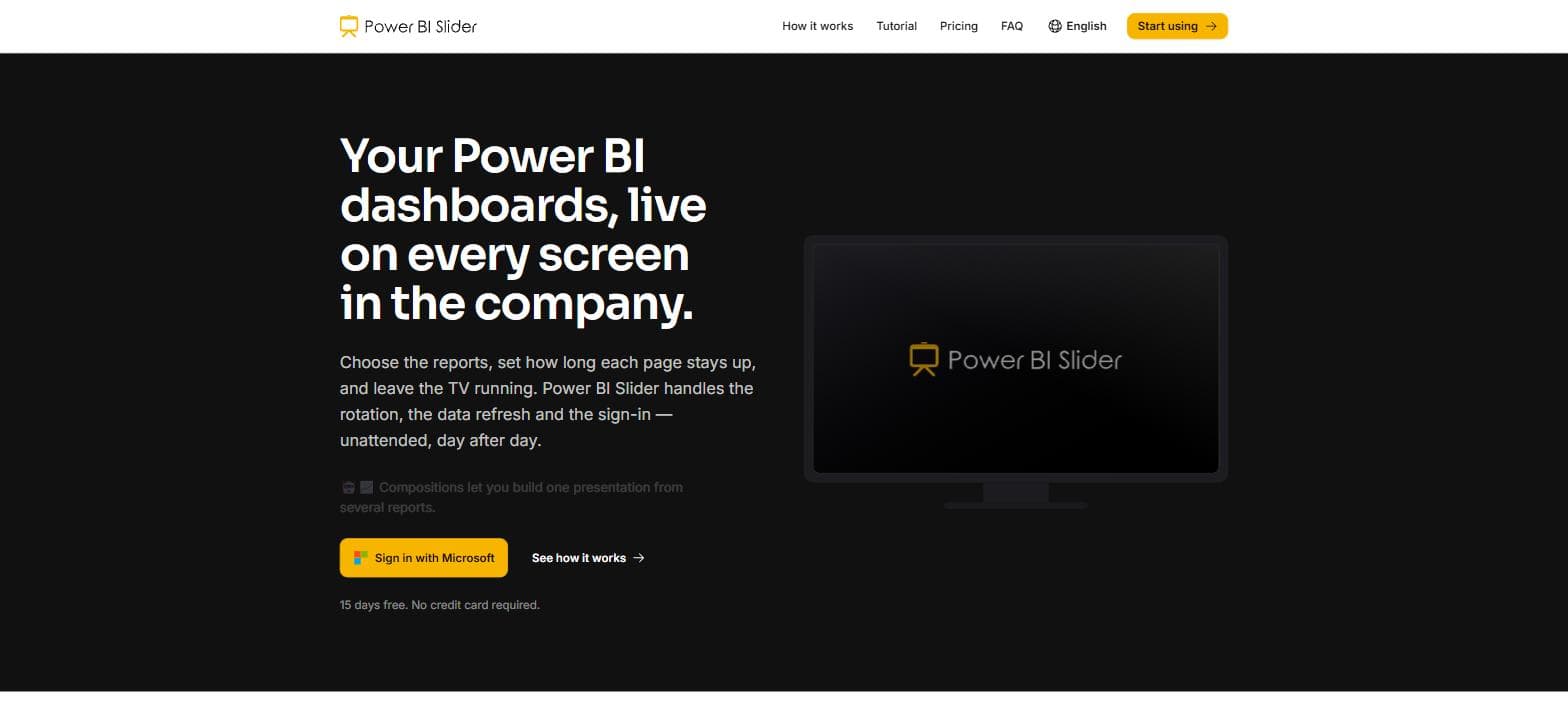
1.Entre com a Microsoft
Abra o Power BI Slider e entre com a mesma conta Microsoft que você usa no Power BI. Não há nada para configurar: seus workspaces e permissões vêm direto da Microsoft.
2.Escolha um workspace
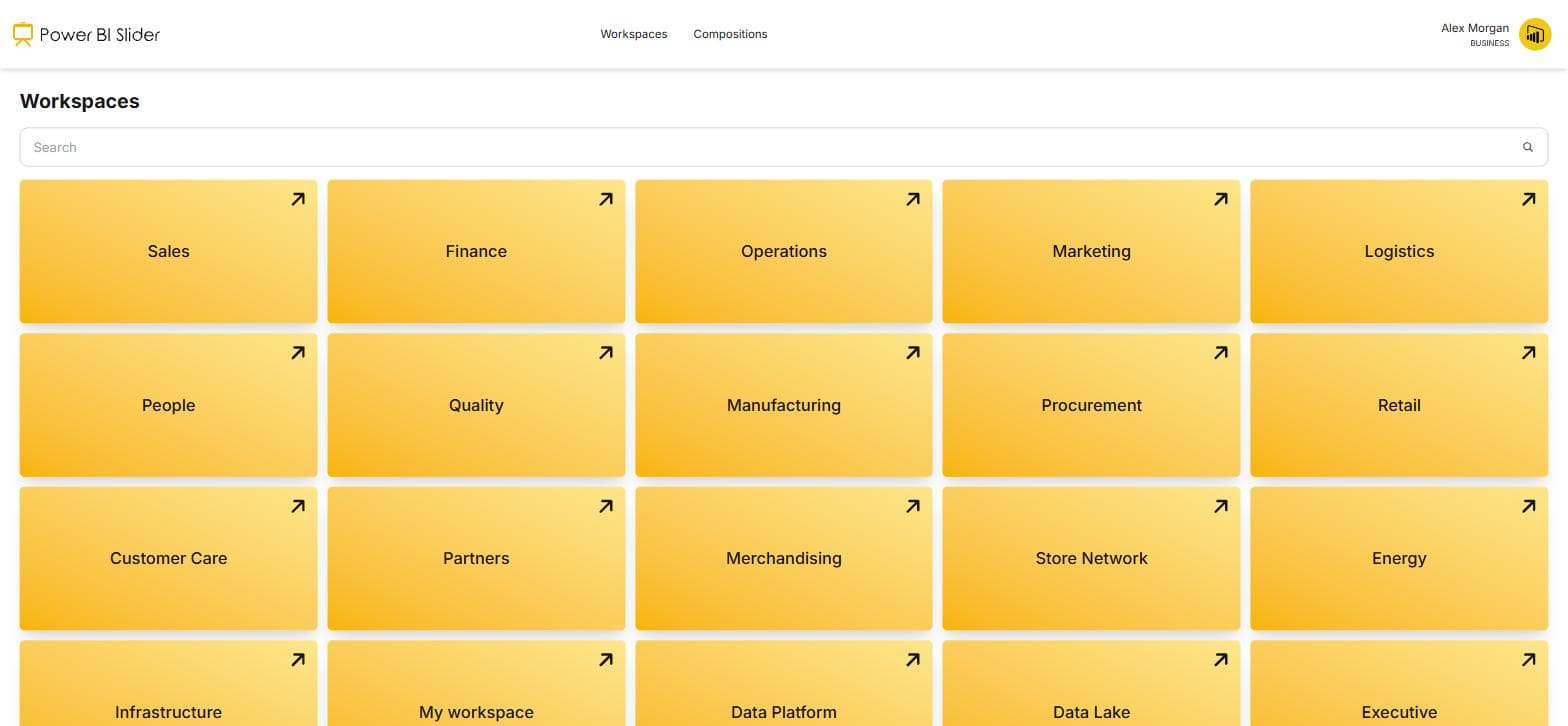
O menu Workspaces lista todos os workspaces que sua conta consegue ler. Use a busca se a lista for grande.
3.Escolha um relatório
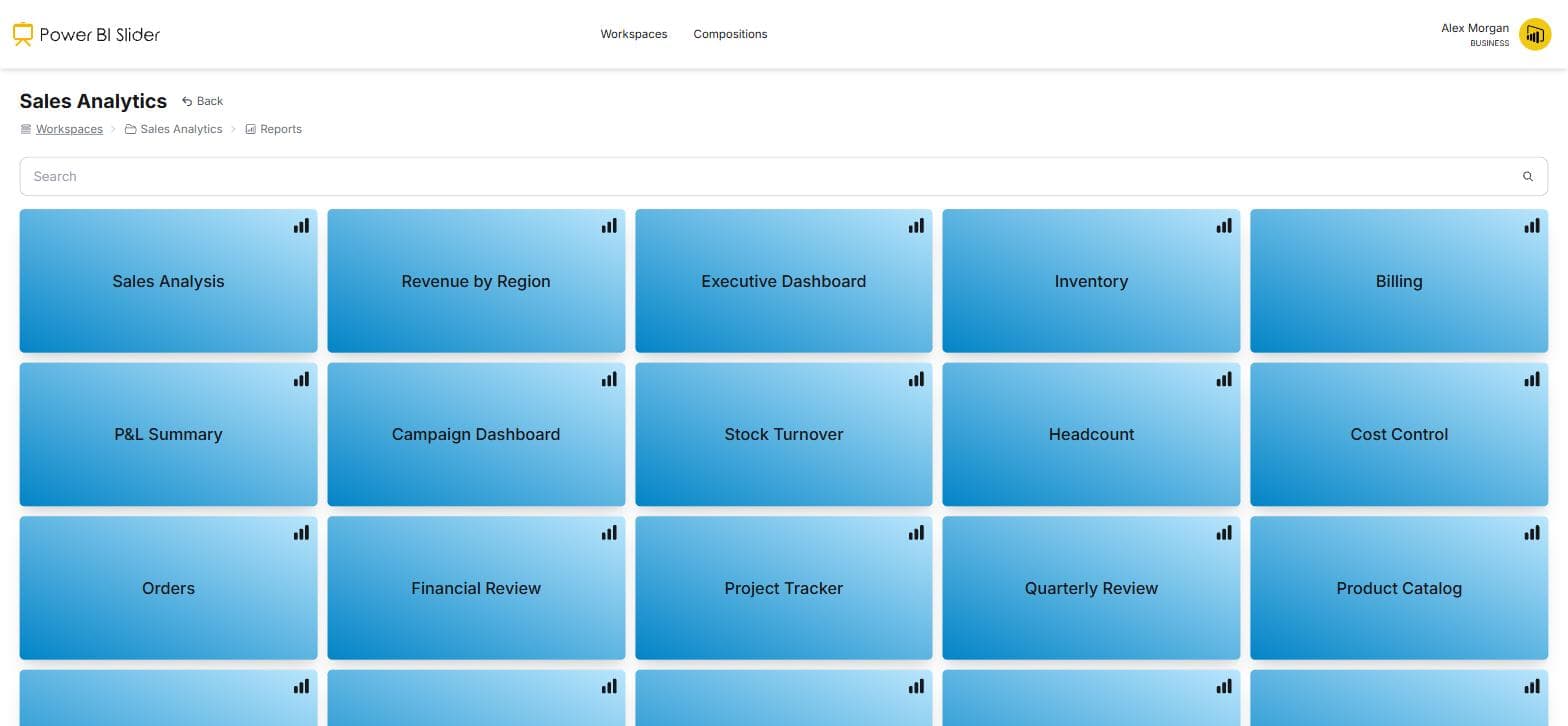
Selecione o relatório que vai para a tela. Ele abre incorporado dentro do Power BI Slider, exatamente como aparece no Power BI.
4.Encontre a barra de ferramentas
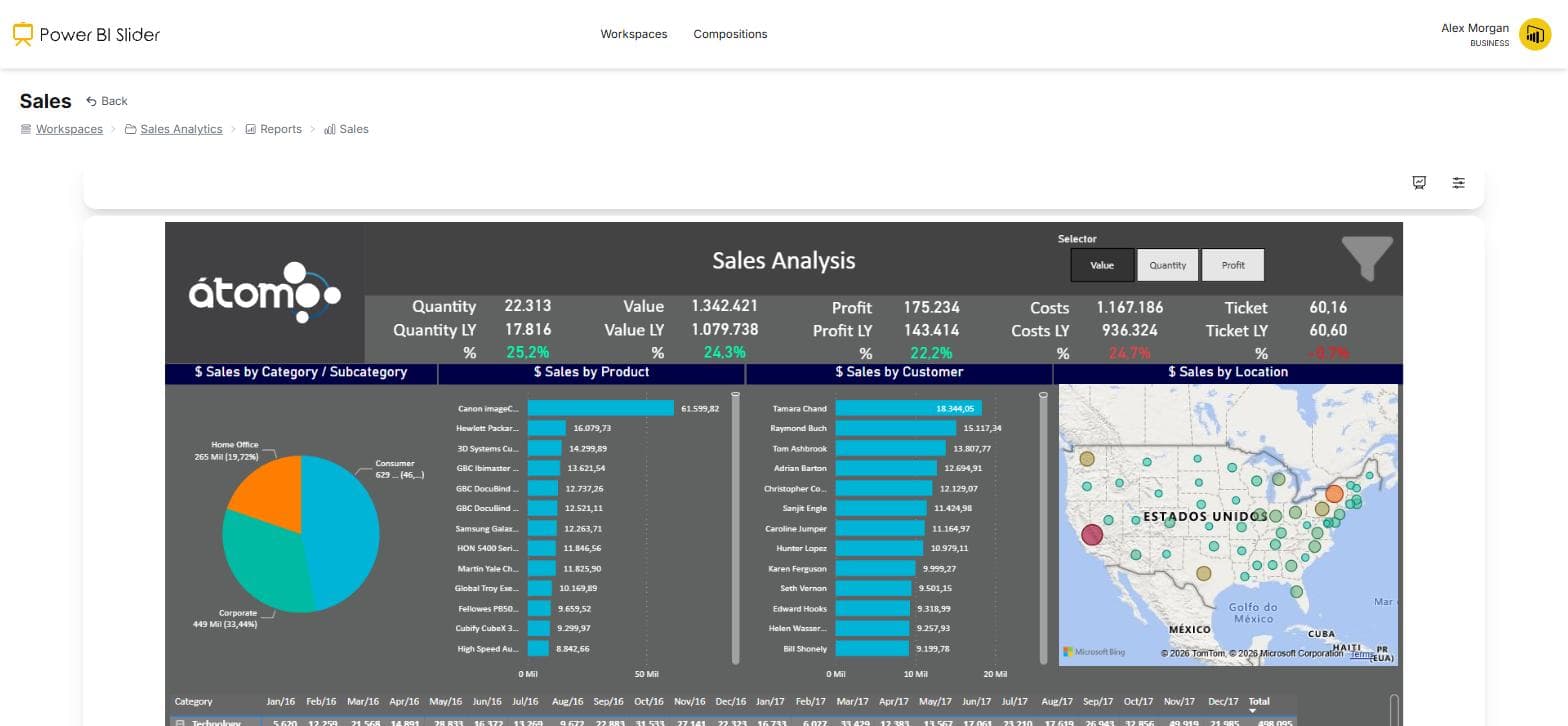
Acima do relatório existem dois botões: Iniciar apresentação e Configurações. É em Configurações que você decide o que a apresentação realmente faz.
5.Defina o intervalo de atualização
Diga de quanto em quanto tempo a plataforma deve checar se há dados novos no dataset. Isso é independente da velocidade da rotação, então um relatório pode atualizar a cada minuto enquanto as páginas trocam a cada trinta segundos.
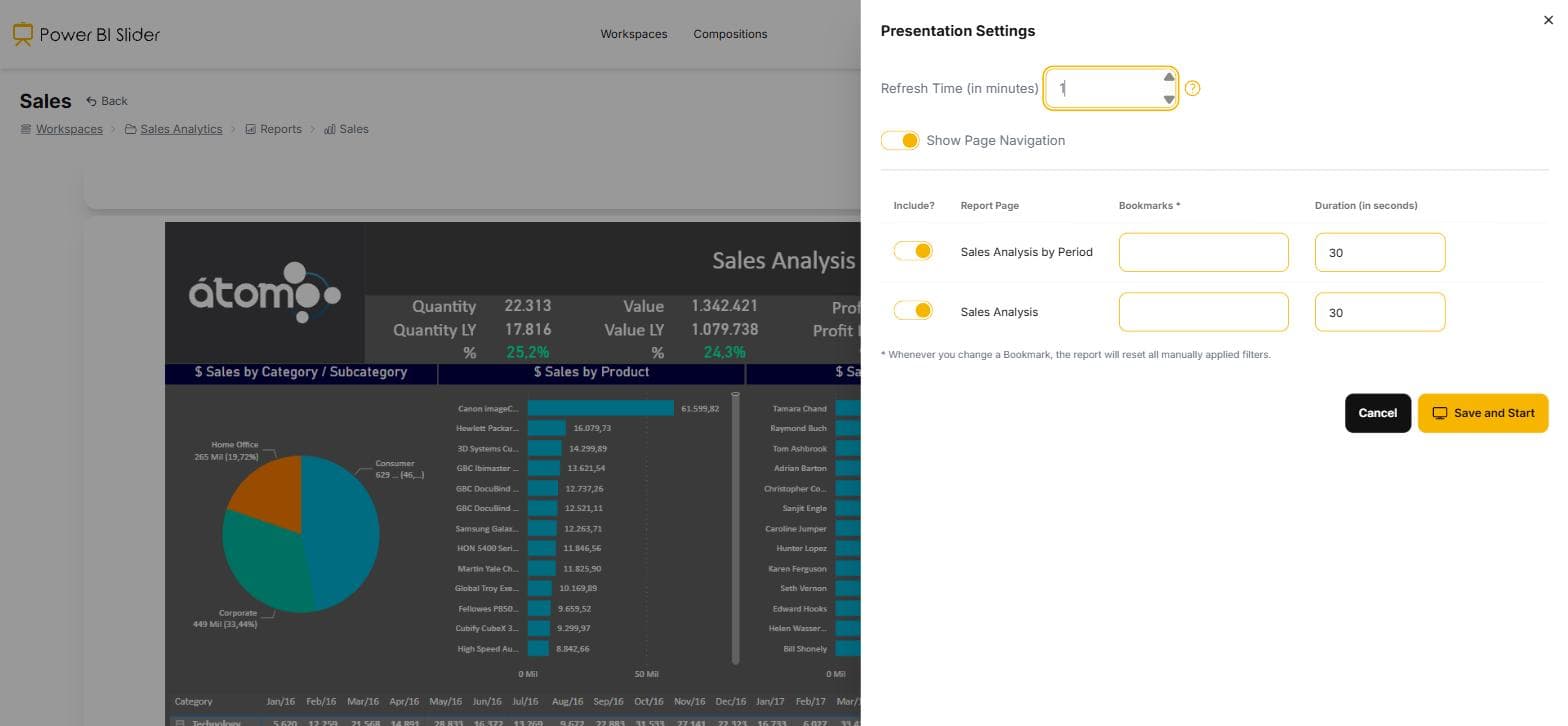
6.Escolha páginas, tempos e bookmarks
Ligue ou desligue cada página, dê um número de segundos e, se quiser, fixe um bookmark para a página abrir com os filtros e segmentações que você salvou. Uma página densa pode ficar um minuto enquanto um resumo passa em dez segundos.
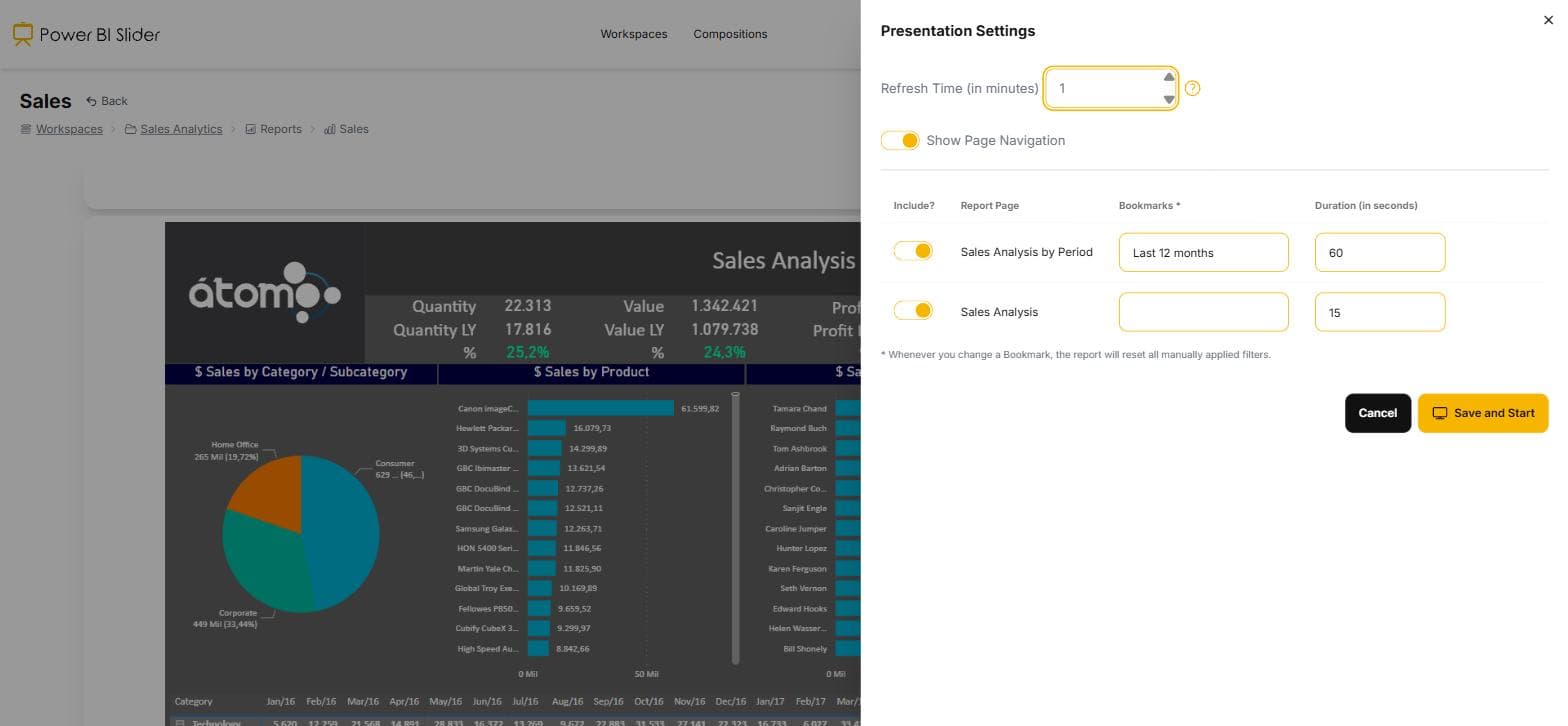
7.Salve e inicie
Salvar guarda a configuração neste aparelho, não na sua conta, então a TV da recepção e o seu monitor podem apresentar o mesmo relatório de formas diferentes. Depois disso a apresentação começa.
8.Deixe rodando
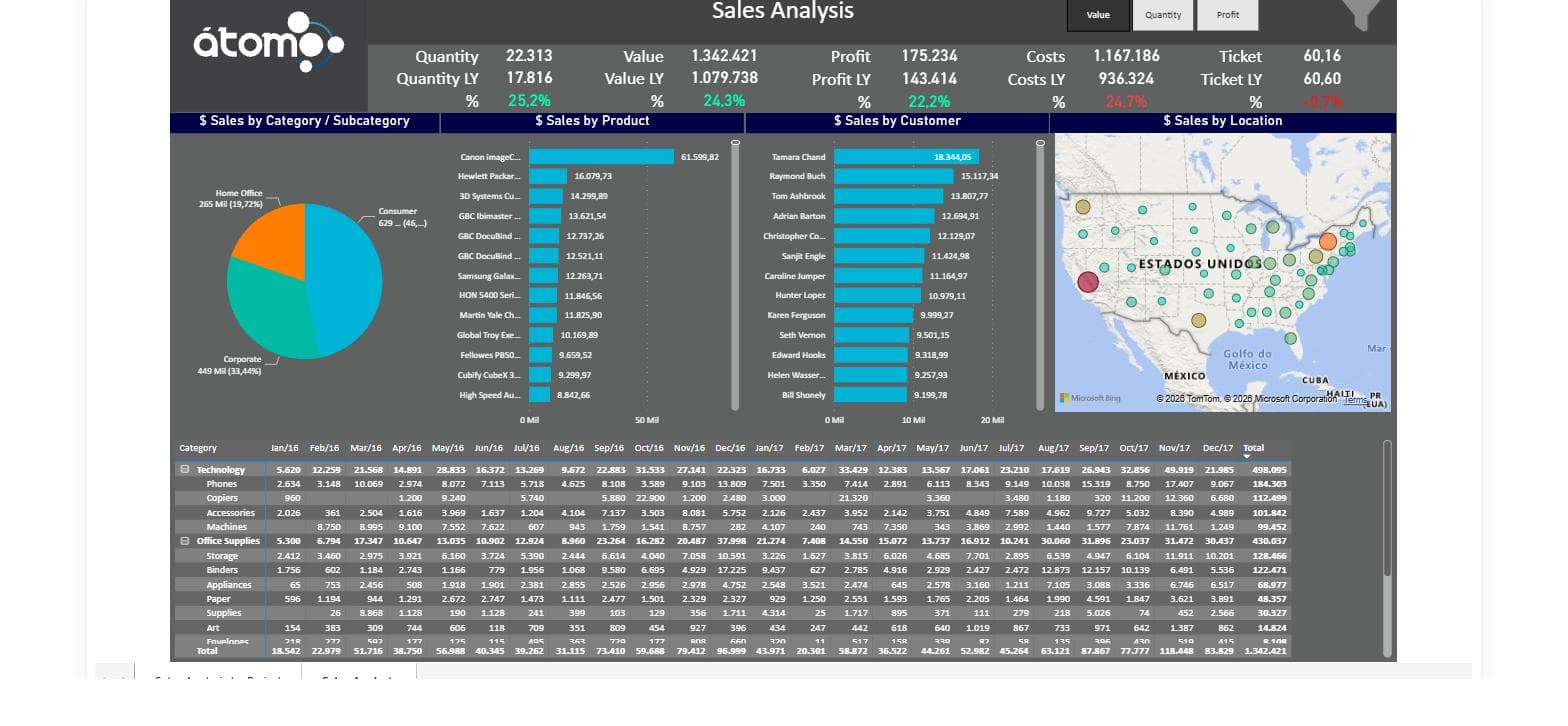
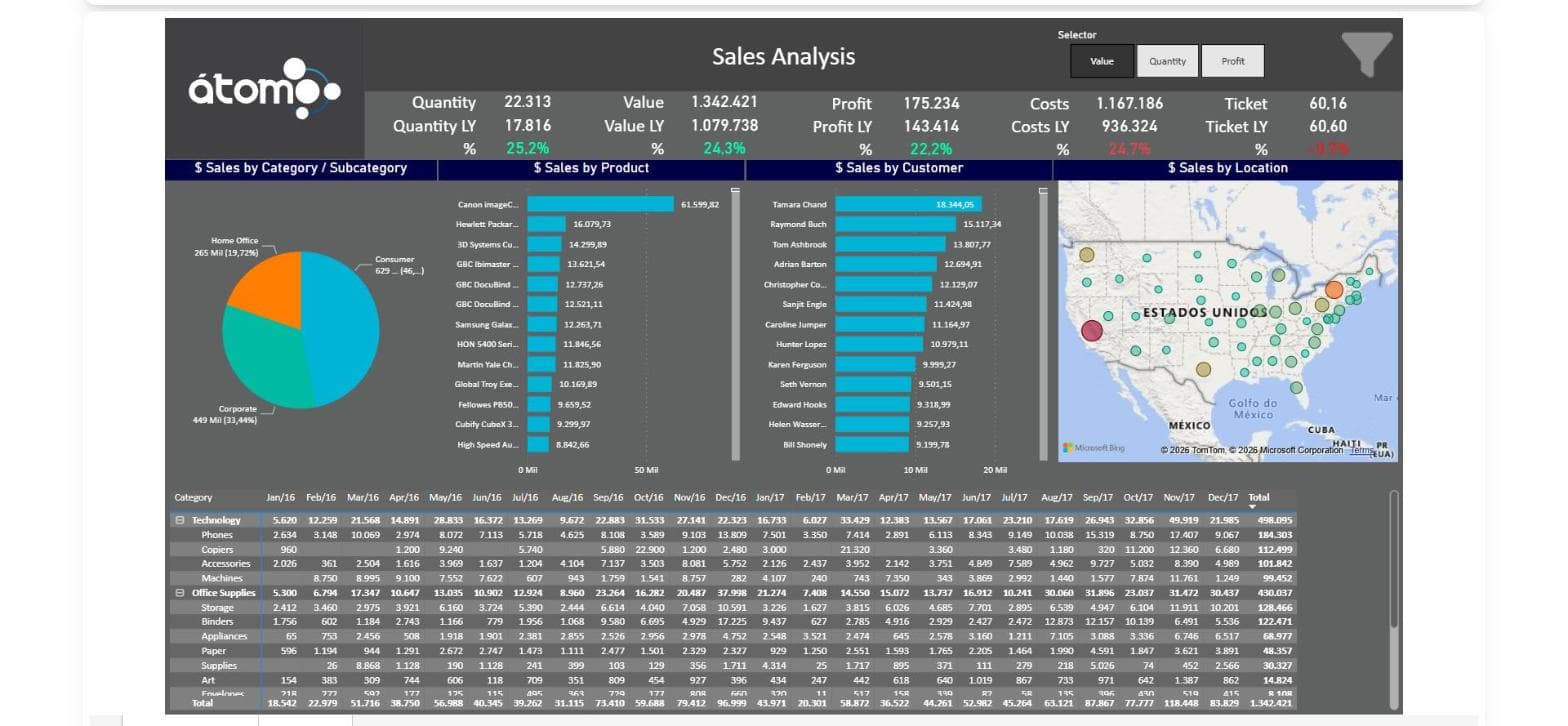
A apresentação é um loop infinito: depois da última página ativa ela volta para a primeira. Ela renova a própria sessão, se recupera de um token vencido e recarrega o relatório por completo a cada dez ciclos, para que uma versão recém-publicada chegue à tela sozinha.
9.Prepare o navegador da tela uma vez
Uma tela que roda o dia inteiro precisa de três coisas do navegador. Mantenha a sessão da Microsoft viva: marque Continuar conectado ao entrar e libere cookies de terceiros para login.microsoftonline.com, para que os tokens renovem em silêncio. Deixe o próprio navegador em tela cheia, com F11 ou modo quiosque, para a apresentação ocupar a TV mesmo depois de uma recarga. E, onde o navegador aceita políticas, inclua powerbislider.com na política AutomaticFullscreenAllowedForUrls do Chrome ou do Edge: a apresentação já recomeça sozinha depois de uma recarga ou reinício, e essa política é o que permite voltar a ocupar a tela inteira sem ninguém para clicar.
Coloque seus painéis na parede hoje
Entre com a mesma conta Microsoft que você já usa no Power BI. O teste dura 15 dias e não pede cartão.
Iniciar teste grátis